
安装与首次翻译
这一页带你从一台什么都没装的 Mac 走到第一条译文,大约需要两分钟。
从 Mac App Store 安装
TransOne 只在 Mac App Store 上架。


- 安装。你会得到 7 天免费试用,之后一次买断即可解锁,没有订阅。
- 打开 TransOne。
首次打开时会出现一个欢迎窗口,指向菜单栏。点击开始使用。这个窗口只出现一次。
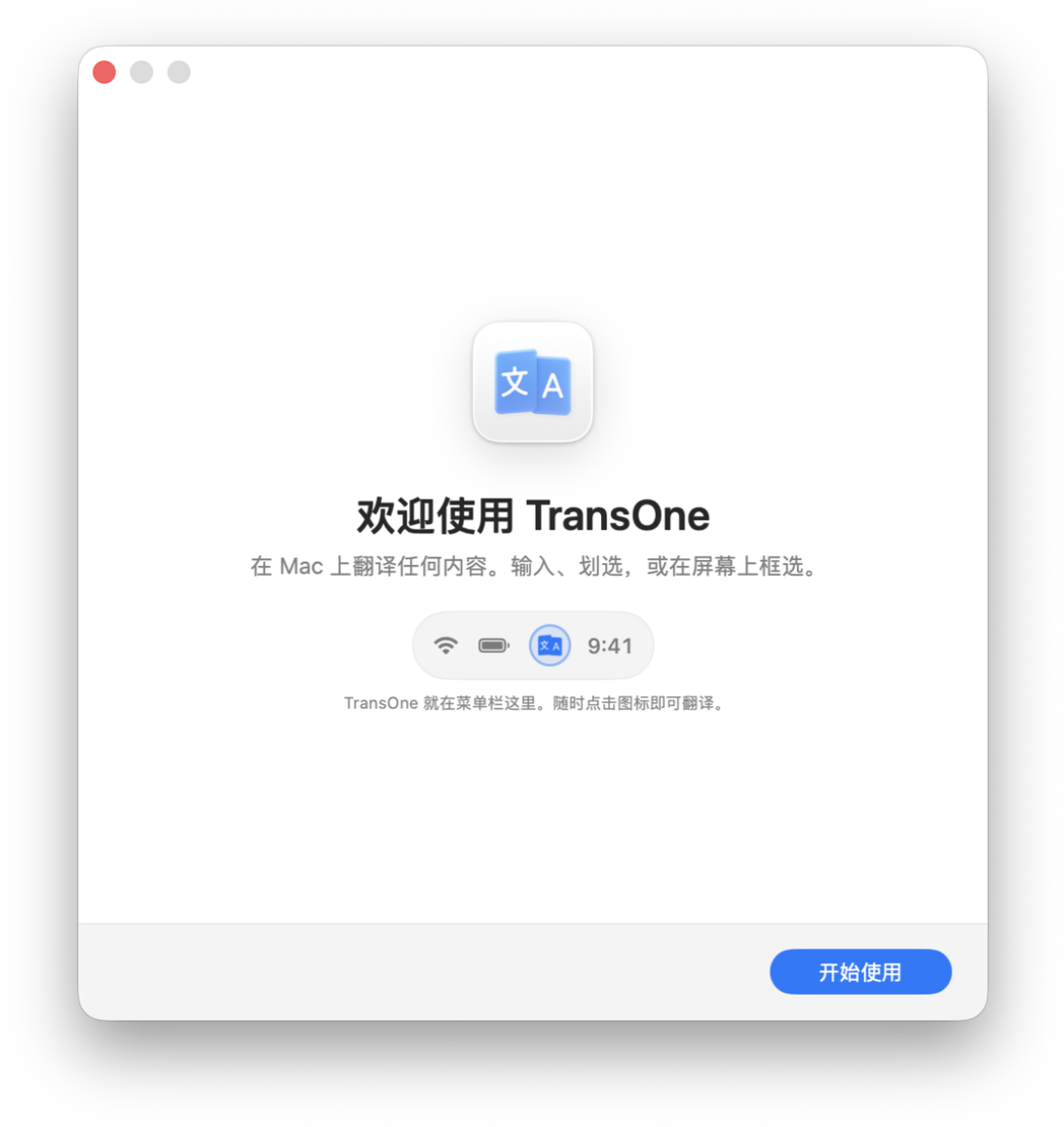
在菜单栏里找到它
TransOne 没有主窗口,也没有程序坞图标。这是正常的,也正是这个 App 的用意。
看屏幕右上角,时钟旁边那一排小图标,TransOne 的图标就在那里。点它就能打开菜单。
看不到图标?
如果你的菜单栏太挤,macOS 可能把它藏起来了。按住 ⌘ 拖动菜单栏图标可以重新排列。如果你的 Mac 有刘海屏,退出一两个 App 就能腾出位置。
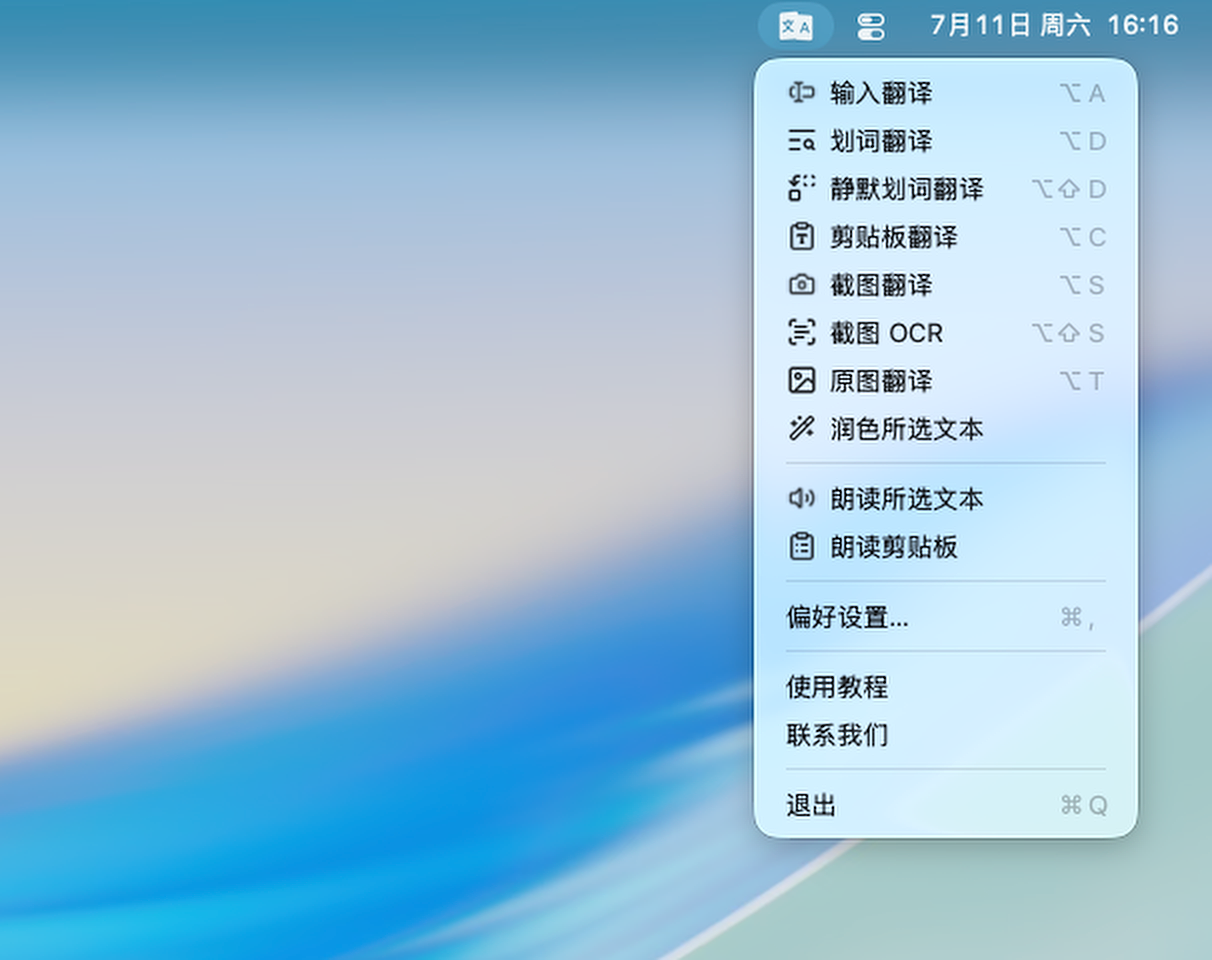
第一次翻译
- 按 ⌥A(按住 Option,再按 A)。你也可以点击菜单栏图标,选择输入翻译。
- 翻译窗口会浮现在你正在做的事情之上,光标已经落在输入框里。
- 输入或粘贴一段文字。
- 按 Return。
TransOne 会判断你输入的是什么语言,把它翻译成你的语言,并在下方显示译文。按 Esc 关闭窗口。
没有「翻译」按钮
Return 就是翻译,⇧Return 则是换行。你不需要去找按钮。
设置你的语言
TransOne 得先知道哪种语言是你的,才能判断翻译方向。
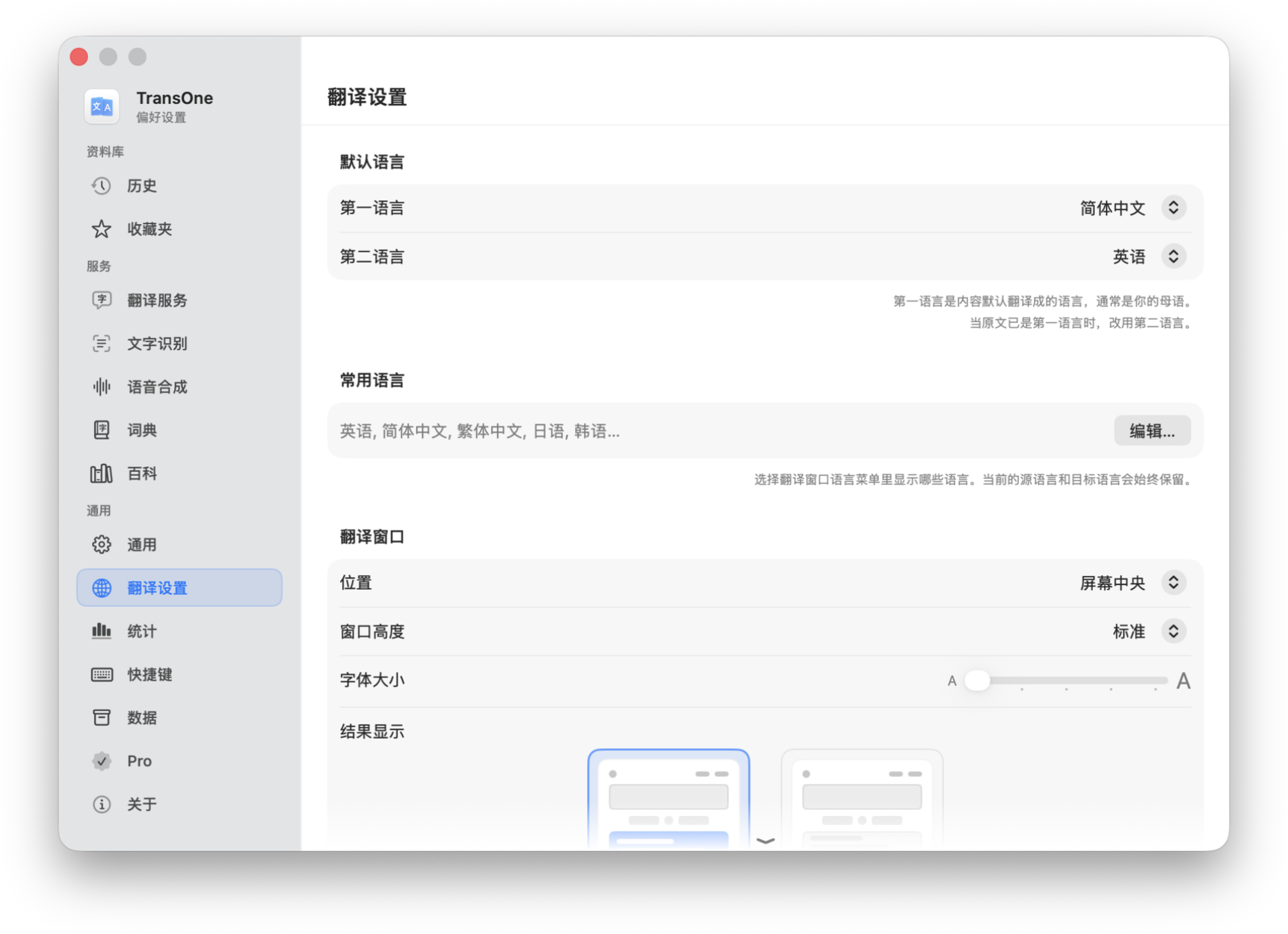
- 点击菜单栏图标,选择偏好设置…(或按 ⌘,)。
- 进入翻译设置。
- 把第一语言设为你读起来最舒服的语言。所有译文默认都会落到这个语言。
- 设置第二语言。当你给它的文字本来就是第一语言时,TransOne 会改用第二语言,于是翻译你自己写的东西也能得到合理结果。
这里没有「源语言」这一项。TransOne 总是自动检测源语言,你也可以在翻译窗口的语言栏里为某一次翻译临时改掉它。
选一个引擎
引擎就是真正执行翻译的那个服务。TransOne 内置 27 个,并且允许你同时开启多个。
开箱即用、什么都不用配就能翻译的有两个:
- 在 macOS 15 或更高版本上,「系统(设备端)」使用 Apple 的翻译器,跑在你的 Mac 上,离线可用,不花钱。每个语言对首次使用时由 macOS 下载。
- 在任何版本上,「Google 翻译(免费)」不需要密钥,但可能会被限流。
想用 DeepL、AI 模型或别的服务,就打开设置 ▸ 翻译服务,添加引擎,粘贴你自己的 API 密钥。API 密钥是翻译服务发给你的一串很长的口令,服务靠它确认请求来自你本人。密钥存放在 macOS 钥匙串里,并且只会发给它所属的那个服务。
翻译引擎一页列出了全部 27 个引擎、各自需要什么、以及去哪里申请。
先记住四个快捷键
十个快捷键不必都记。下面四个几乎覆盖了所有场景:
| 快捷键 | 作用 |
|---|---|
| ⌥A | 打开翻译窗口并输入。 |
| ⌥D | 翻译你在任意 App 里选中的文字。 |
| ⌥C | 翻译你刚刚复制的内容。 |
| ⌥S | 在屏幕上框一块区域,翻译里面的文字。 |
第一次使用 ⌥D 或 ⌥S 时,macOS 会索要一项权限,TransOne 会引导你完成。权限一页说明了每项权限的用途,以及为什么启动时什么都不要。