
润色所选文本
润色所选文本会用同一种语言重写你选中的文字,它不翻译。选一句英文,你拿回来的是一句更好的英文。它适合把邮件写得更利落、订正语法,或者调整你写的东西的语气,而且全程不用离开你正在写字的那个 App。
先要准备什么
润色所选文本需要两样东西:
- 辅助功能权限,这样 TransOne 才能读到你在别的 App 里选中的文字。见权限。
- 一个 AI 引擎。只有 AI 引擎能重写文字;机器翻译引擎(DeepL、Google 翻译等)只会翻译,不会重写。两者的区别以及怎么添加,见翻译引擎。
设置
- 从菜单栏图标打开偏好设置。
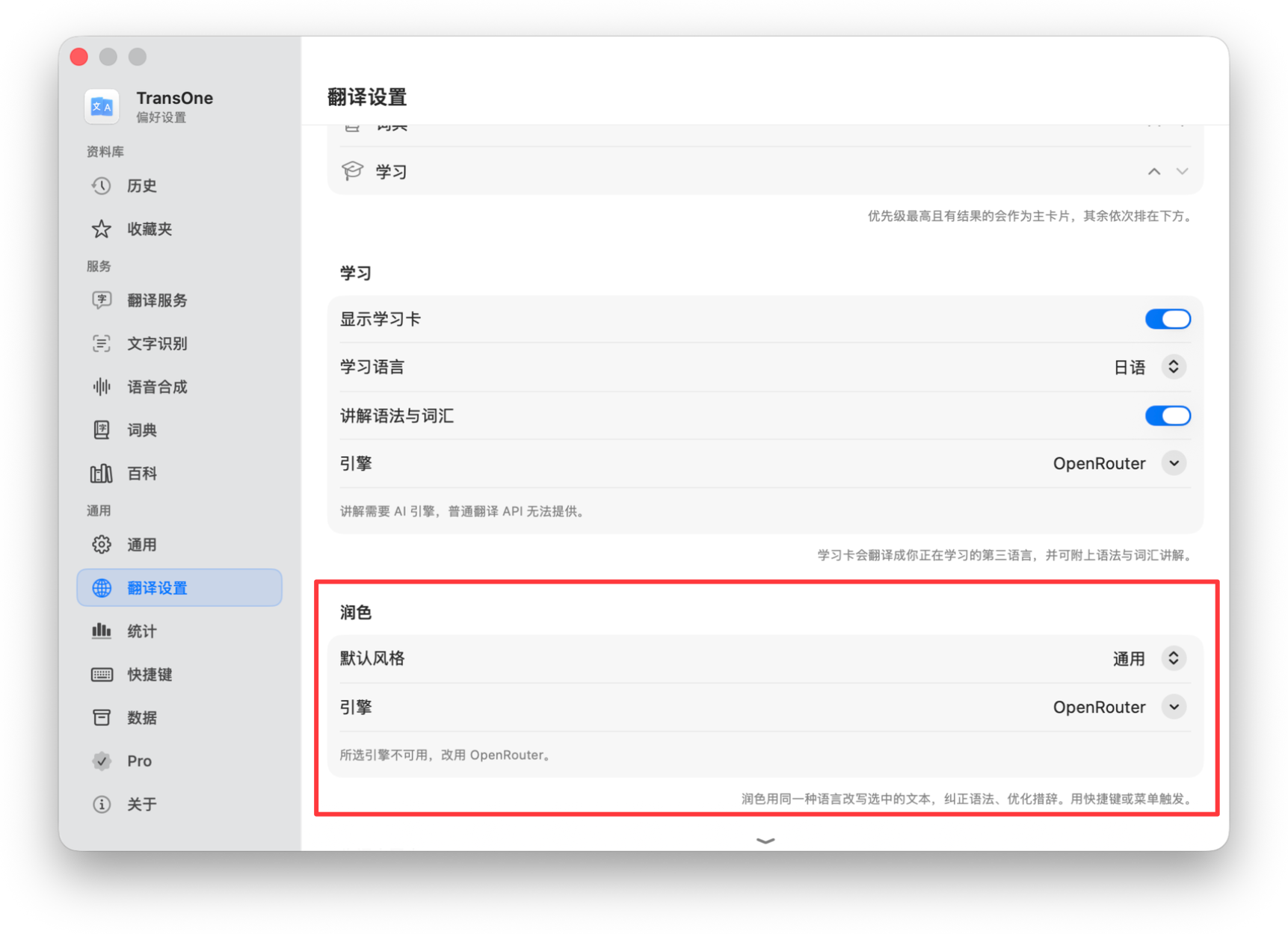
- 进入设置 ▸ 翻译设置,找到润色这一节。
- 选一个默认风格(见下方表格)。默认是通用。
- 选一个引擎。这个菜单里只会出现 AI 引擎。
给它配一个快捷键
润色所选文本出厂不带快捷键,所以在你给它配一个、或从菜单里运行它之前,按什么都没反应。
- 录一个快捷键:打开设置 ▸ 快捷键,找到润色所选文本那一行,点它的录制框,按下你想要的组合键。见键盘快捷键。
- 或者用菜单:点菜单栏里的 TransOne 图标,选润色所选文本。
怎么用
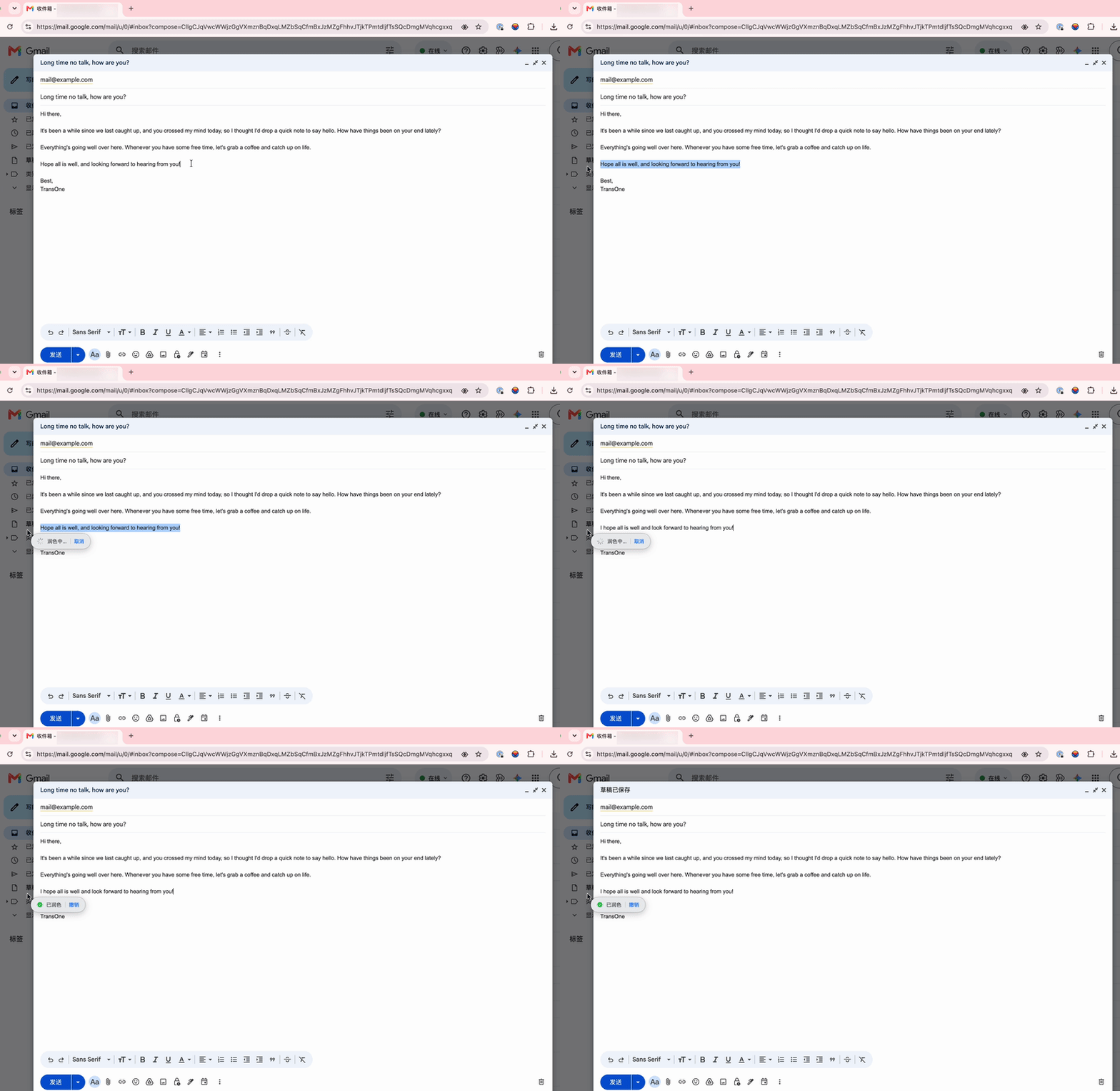
- 在任意 App 里选中你想改的文字。
- 用你的快捷键触发润色所选文本,或者从菜单栏触发。
- TransOne 重写文字,把新版本粘贴盖在你的选区上。
反悔了就撤销
它一改完,会有一个小指示器给你 5 秒的撤销机会。把光标停在上面会暂停倒计时,让你有时间看结果。撤销就是普通的 ⌘Z,所以你直接按它也行。
提示
重写的结果就落在你原来那段文字的位置,把它替换掉。如果你还是觉得原文更好,撤销一下就回来了。
需要知道的
- 超过 2000 个字符的文字会被跳过。润色是给一句话或一段话用的,不是给整篇文档用的。
- 如果这段文字本来就写得不错,TransOne 会这么告诉你,什么都不改。
六种风格
在设置里选一个默认风格。每一种都是在告诉 AI 引擎,你想要哪一类重写。
| 风格 | 作用 | 什么时候用 |
|---|---|---|
| 通用 | 均衡、全面的一次整理。 | 日常写作,没有特别想要的语气时。 |
| 更正式 | 更正式、更职业的措辞。 | 工作邮件、正式信息,或面向更广、更资深读者的内容。 |
| 更口语 | 轻松、口语化的措辞。 | 发给朋友的消息、聊天、非正式的便条。 |
| 更精简 | 更短、更紧凑,但保留原意。 | 把啰嗦的句子砍短,或为了篇幅做精简。 |
| 仅改语法 | 只订正语法和拼写,不动你的措辞。 | 你满意自己写的内容,只想把错处改掉时。 |
| 自定义 | 按你自己写的指令来重写。 | 预设都不合适时,比如「让它听起来更友好」或「改写成要点列表」。 |
写一段自定义提示词
选自定义会露出一个自定义提示词输入框。你在里面写的内容,就成了「如何改写这段文字」的指令。围绕它的框架始终不变:重写永远保持原文的语言和含义,而且只把改写后的文字交回来,所以你的提示词没法让润色去翻译或回答这段文字。
- 直白地写指令,比如「让它听起来更友好」或「改写成简短的要点列表」。
- 需要点到文字自身的语言时,用
{language}变量。TransOne 会在发送前把它替换成检测到的语言。 - 输入框留空时,退回到一次通用整理。