
键盘快捷键
全局快捷键就是一组无论哪个 App 在前台、在 Mac 任何地方都管用的按键组合,让你不必先切到 TransOne 就能翻译。
第一次见这些符号?⌥ 是 Option 键(键帽上也写作 Alt),⇧ 是 Shift,⌘ 是 Command, ⌃ 是 Control。所以 ⇧⌥D 的意思是同时按住 Shift 和 Option,再按 D。
每个动作和它的快捷键
TransOne 有十个动作。其中七个开箱就带快捷键。另外三个默认没有快捷键,所以要用键盘触发它们,得先录一个。它们始终在菜单栏菜单里,随时可以点。
| 动作 | 默认 | 作用 | 权限 |
|---|---|---|---|
| 输入翻译 | ⌥A | 打开一个空的翻译窗口,供你输入或粘贴。 | 无 |
| 划词翻译 | ⌥D | 翻译你在别的 App 里选中的文字。 | 辅助功能 |
| 静默划词翻译 | ⇧⌥D | 把选中的文字就地替换成译文。 | 辅助功能 |
| 剪贴板翻译 | ⌥C | 翻译你最近复制的文字。 | 无 |
| 截图翻译 | ⌥S | 在屏幕上框一块区域,读出文字并翻译。 | 屏幕录制 |
| 截图 OCR | ⇧⌥S | 框一块区域,把文字读进输入框,不翻译。 | 屏幕录制 |
| 原图翻译 | ⌥T | 框一块区域,把译文就地画在原图上。 | 屏幕录制 |
| 润色所选文本 | 无 | 用同一种语言把选中的文字改写得更好。 | 辅助功能 |
| 朗读所选文本 | 无 | 朗读选中的文字。 | 辅助功能 |
| 朗读剪贴板 | 无 | 朗读复制下来的文字。 | 无 |
后三个没有快捷键
润色所选文本、朗读所选文本和朗读剪贴板出厂时特意不带快捷键。想用键盘触发它们,就按下面的说明在设置 ▸ 快捷键里录一个。在那之前,打开菜单栏菜单点它们就行。
修改一个快捷键
- 点击菜单栏图标,选择偏好设置…(或按 ⌘,)。
- 进入设置 ▸ 快捷键。
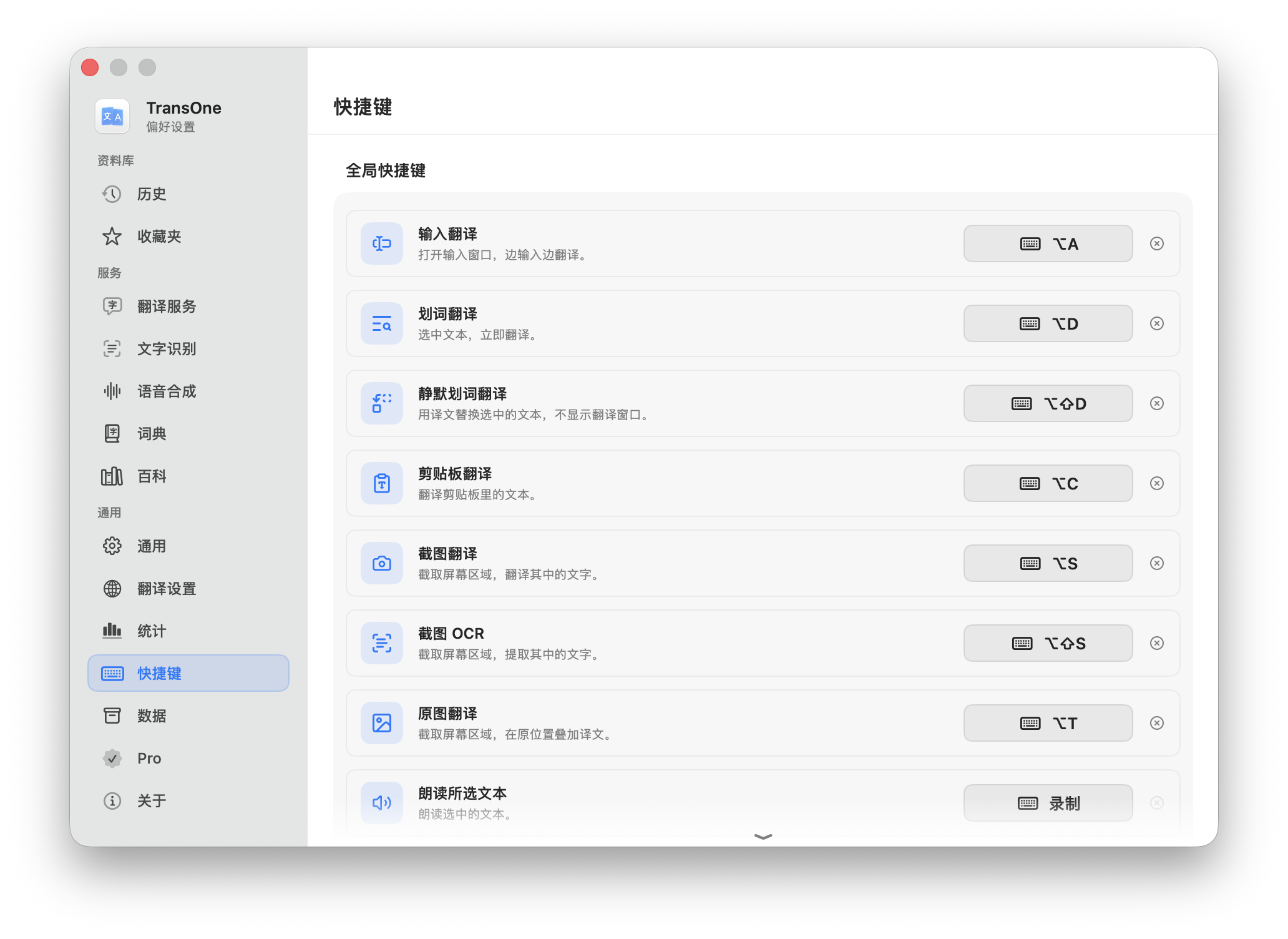
- 找到那个动作所在的一行。每一行都有一个图标、动作名称、一段简短说明、一个录制框和一个清除按钮。
- 点击录制框,然后按下你想要的按键组合。按下的同时就保存了。
- 想删掉某个快捷键,点它那一行的清除按钮。动作仍留在菜单里,只是没有了按键组合。
使用默认值与全部清空
「快捷键」页在快捷键行下方有两个按钮,可以一次性重置全部:
- 使用默认值恢复七个出厂快捷键(⌥A、⌥D、⇧⌥D、⌥C、⌥S、⇧⌥S、⌥T),并清空那三个出厂就没有快捷键的动作(润色所选文本、朗读所选文本、朗读剪贴板)。页面上有一行写着「建议:⌥A, ⌥D, ⇧⌥D, ⌥C, ⌥S, ⇧⌥S, ⌥T」。
- 全部清空删除每一个快捷键,包括那七个默认值。之后每个动作都只能从菜单里点,直到你重新录制快捷键。
快捷操作
在十个动作下面,快捷操作区域放了三种不绑定单一按键组合的翻译方式:
- 复制两次即翻译:快速按两次 ⌘C 就翻译复制下来的文字。默认关闭,不需要权限,在每个 App 里都能用。它的行为见连续复制翻译。
- 从 PopClip 翻译:给 PopClip 加一个 TransOne 按钮。PopClip 就是你选中文字时弹出的那个小工具条。它的安装到 PopClip 按钮可以一键装好。见 PopClip。
- 从 Raycast 翻译:添加一条 Raycast 快速链接,把你选中的文字送进 TransOne。它的添加到 Raycast 按钮可以一键把现成的链接交给 Raycast。见 Raycast。
当快捷键没反应时
如果按下快捷键什么都没发生,最常见的原因是另一个 App 已经占用了那组按键。TransOne 不会检测这种冲突,也会让你录下一个别的 App 正在用的组合。解决办法是在设置 ▸ 快捷键里换录一个别的。
第二个原因:那些基于选区的动作(⌥D、⇧⌥D、润色所选文本、朗读所选文本)在暗中需要辅助功能权限。没授予它,这些动作就只是没反应,而不会每次都提醒你。授予辅助功能,或者改用不需要权限的入口,比如剪贴板翻译 ⌥C。
更多情况见故障排查。