
权限
TransOne 只在你第一次用到某个需要权限的功能时才索要权限,安装和启动时都不会问,而且从不毫无预兆地弹出系统对话框。
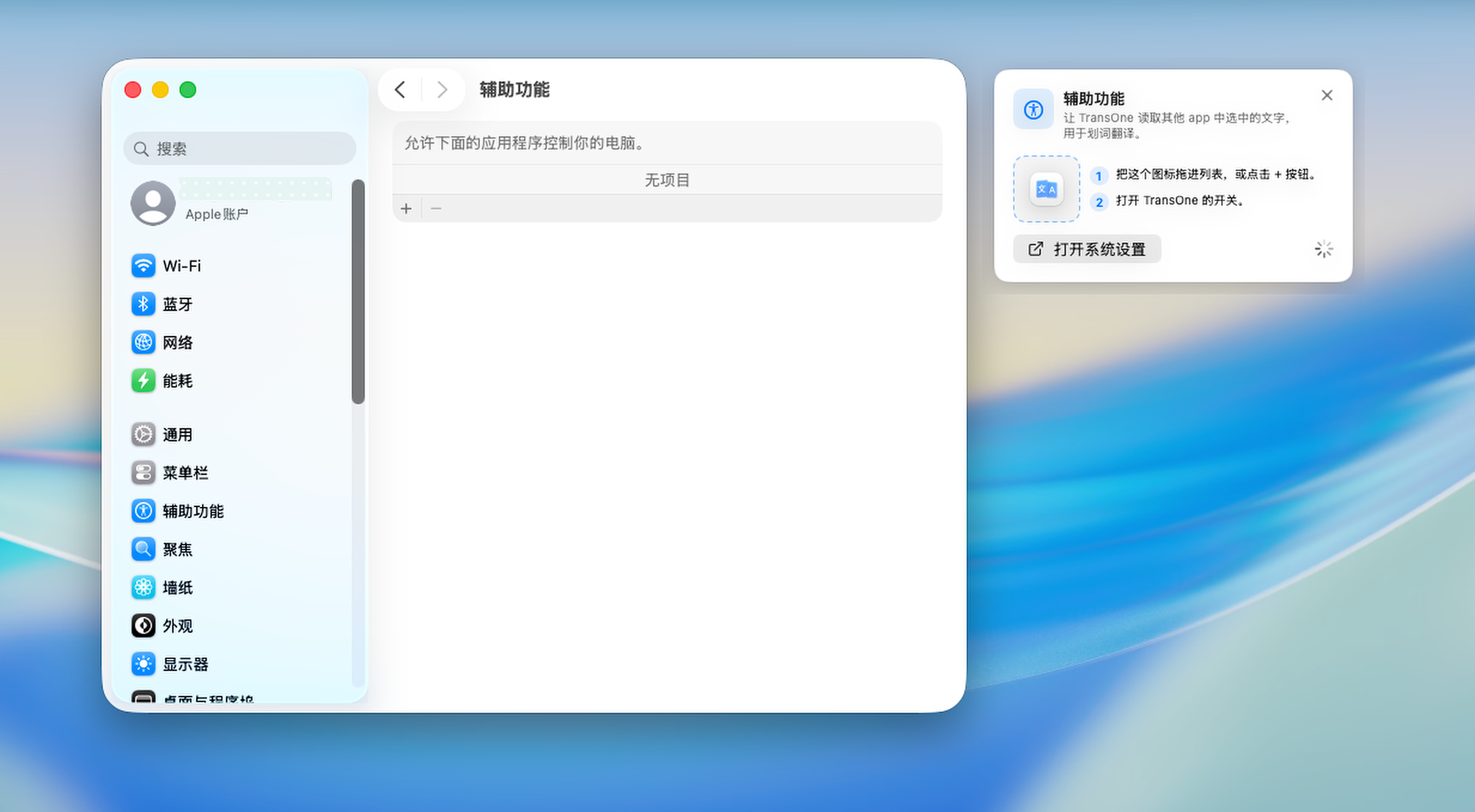
取而代之的是:某个功能需要权限时,TransOne 会直接打开系统设置里授予该权限的那一页,并在窗口旁边浮出一张引导卡片,一步步带你完成。这张卡片上有:
- 一个装着 App 图标的虚线框,你可以把图标从这里直接拖进系统设置的列表里;
- 一个打开系统设置按钮,以防窗口没在最前面;
- 编好号的操作步骤;
- 一个转圈图标,权限一开启,它就变成一个绿色对勾。
权限一共只有两项,而且大多数功能两项都不需要。
| 权限 | 需要它的功能 | 它让 TransOne 做什么 |
|---|---|---|
| 辅助功能 | 划词翻译 ⌥D、静默划词翻译 ⇧⌥D、朗读所选文本、润色所选文本 | 读取你在别的 App 里选中的文字。 |
| 屏幕录制 | 截图翻译 ⌥S、截图 OCR ⇧⌥S、原图翻译 ⌥T | 读取你在屏幕上框出的那块区域里的像素。 |
辅助功能
说白了,辅助功能就是 macOS 里那项「允许一个 App 读取你在另一个 App 里选中内容」的权限。 TransOne 需要它,才能在你按下 ⌥D 时,接住你在浏览器或文档里高亮的那句话。
第一次使用需要它的功能时,TransOne 会打开系统设置 ▸ 隐私与安全性 ▸ 辅助功能,并弹出引导卡片。授予方法:
- 在辅助功能列表里打开 TransOne 的开关。如果列表里还没有 TransOne,就把引导卡片上的 App 图标直接拖进列表,或者用系统设置里的加号把它加进来。
- 就这样。权限立即生效,无需重启。
引导卡片上的转圈会变成绿色对勾,此后 ⌥D 就能用了。
提示:完全不给权限也能翻译
如果你不想授予辅助功能,下面这些方式无需它也能用:
屏幕录制
截图相关的功能要从屏幕的像素里把文字抠出来,而 macOS 把「读取屏幕」这件事归在一项叫「屏幕录制」的权限之下。这名字听着范围很大,但 TransOne 永远只截取你框出的那一块区域,而且只在你主动要求的那一刻。截取到的图像不会被保存,也绝不离开你的 Mac。
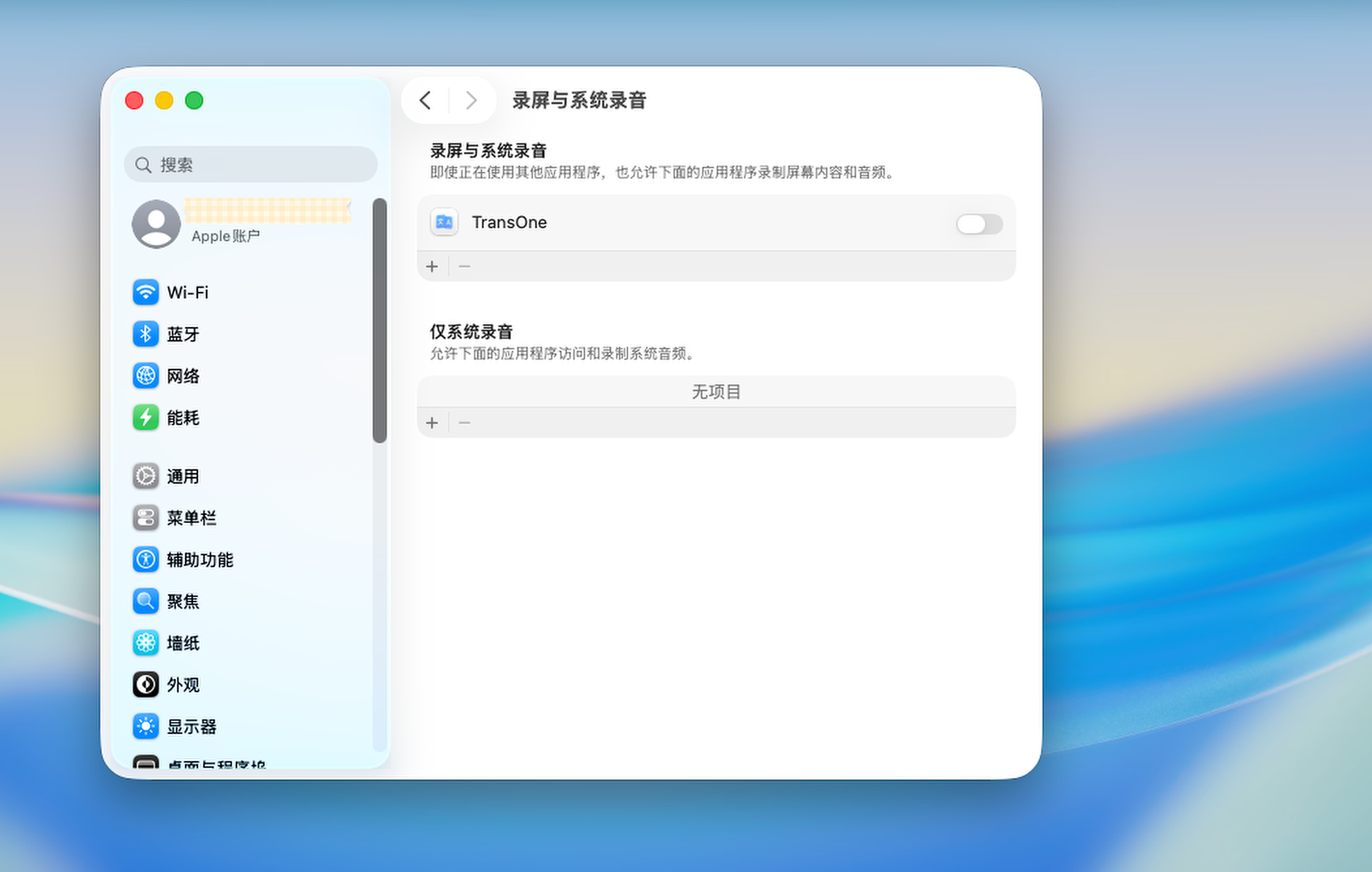
第一次使用 ⌥S、⇧⌥S 或 ⌥T 时,TransOne 会打开系统设置 ▸ 隐私与安全性 ▸ 屏幕录制,并弹出引导卡片。授予方法:
- 在屏幕录制列表里打开 TransOne 的开关。如果列表里还没有它,就把引导卡片上的 App 图标拖进列表。
注意:你必须退出并重新打开 TransOne
屏幕录制只有在 TransOne 退出并重新打开之后才会生效。这是 macOS 的要求,TransOne 绕不过去。引导卡片上有一个退出并重新打开按钮,一键就能替你完成。在此之前,截图相关的功能仍会提示权限缺失。
之后如何查看或撤销权限
这两项权限随时都在你手里,从系统设置里管理,而不是从 TransOne 里。
- 打开苹果菜单,选择系统设置。
- 进入隐私与安全性。
- 选择辅助功能或屏幕录制。
- 打开 TransOne 的开关表示授予,关掉表示撤销。
撤销辅助功能会立刻生效。撤销屏幕录制则和授予它一样,需要退出并重新打开 TransOne,改动才算完成。
TransOne 不会索要什么
TransOne 只要上面这两项权限,别的一概不要。它不要你的通讯录、麦克风或摄像头,也不会碰你在设置 ▸ 数据里自己选定的那个备份文件之外的任何文件。它没有理由要:整个 App 就是一个翻译工具,并且按 Mac App Store 的要求运行在沙盒里。想完整了解什么留在你 Mac 上、什么会离开,见隐私与数据。
还是提示权限缺失?
如果授予之后某个功能仍一直提示权限缺失,最常见的原因就是屏幕录制需要上面说的退出并重新打开。故障排查一页讲了这种情况,也讲了 macOS 在更新后把 TransOne 从辅助功能列表里丢掉的那种情形。