
本地与离线模型
有些引擎完全在你自己的 Mac 上运行。你的文字不离开本机,没有密钥要申请,没有费用要付,断网也照样能用。如果你最在意隐私或成本,就用这些。另见隐私与数据。
一共有三种离线选择:
- 系统(设备端):Apple 自家的翻译,内置于 macOS 15 及更高版本。它不是 AI 模型,只做翻译,但速度快,除了按需下载 Apple 语言包之外几乎不用配置。
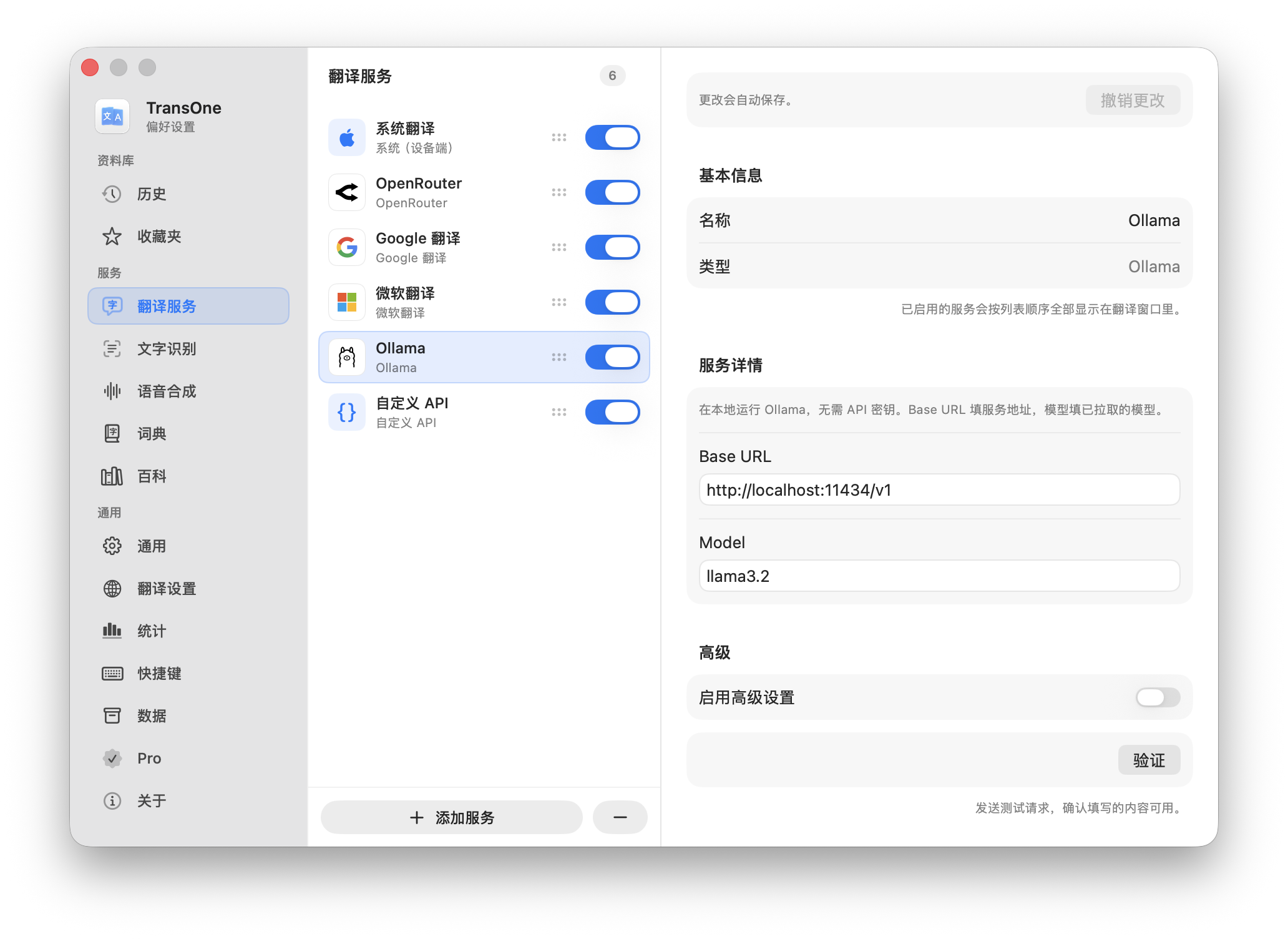
- Ollama:一个免费应用,在你 Mac 上运行开源 AI 模型。
- LM Studio:一个免费应用,在你 Mac 上运行开源 AI 模型。
Ollama 和 LM Studio 是 AI 引擎,所以除了翻译,它们还能驱动润色所选文本和词典的 AI 释义。要用其中任何一个,先安装那个应用、在里面把一个模型跑起来,再在 TransOne 里添加对应的引擎。
提示
本地模型的翻译质量,取决于你跑的是哪个模型、你的 Mac 有多强。模型越大译得越好,但也更吃内存、跑得更慢。先从一个小模型试起。
Ollama
终端是让你用命令操作 Mac 的那个应用。它随 macOS 附带,在「应用程序 ▸ 实用工具」里,或者用聚焦搜索找到它。
- 从 Ollama 官网下载并安装 Ollama,然后打开它。
- 打开终端,运行这条命令来下载一个模型:Ollama 提供的任何模型都能拉,
ollama pull llama3.2llama3.2是个不错的起点。 - 在 TransOne 里,从菜单栏图标打开偏好设置(⌘,),进入设置 ▸ 翻译服务。
- 点添加服务,选 Ollama。
- Base URL 保持
http://localhost:11434/v1。 - 把 Model 设为你拉下来的模型(例如
llama3.2)。 - 打开这个引擎。不需要密钥。
LM Studio
- 从 LM Studio 官网下载并安装 LM Studio,然后打开它。
- 在 LM Studio 里下载并加载一个模型。
- 启动 LM Studio 的本地服务器(它的 Developer 或 Local Server 界面)。
- 在 TransOne 里,从菜单栏图标打开偏好设置(⌘,),进入设置 ▸ 翻译服务。
- 点添加服务,选 LM Studio。
- Base URL 保持
http://localhost:1234/v1。 - 把 Model 设为你加载的那个模型。
- 打开这个引擎。不需要密钥。
连不上时
如果本地引擎报错,检查三件事:
- 应用(Ollama 或 LM Studio)已经打开并在运行。
- 它的本地服务器已经启动。Ollama 打开后会自动运行服务器;LM Studio 需要你自己启动服务器。
- TransOne 里的 Base URL 和 Model 与应用一致。模型名必须是你确实拉过或加载过的那个。
还是不行?看故障排查。