
菜单栏与翻译窗口
TransOne 只有两张脸:从菜单栏图标落下的一个小菜单,以及所有功能共用的那一扇翻译窗口。这一页把两者上的每一个控件都点名一遍,方便本指南其余部分随时指回这里。
菜单栏图标
菜单栏就是屏幕右上角、时钟旁边那一排小图标。TransOne 只待在那里,别处都没有:没有主窗口,程序坞里也没有图标。点一下图标就能打开它的菜单。
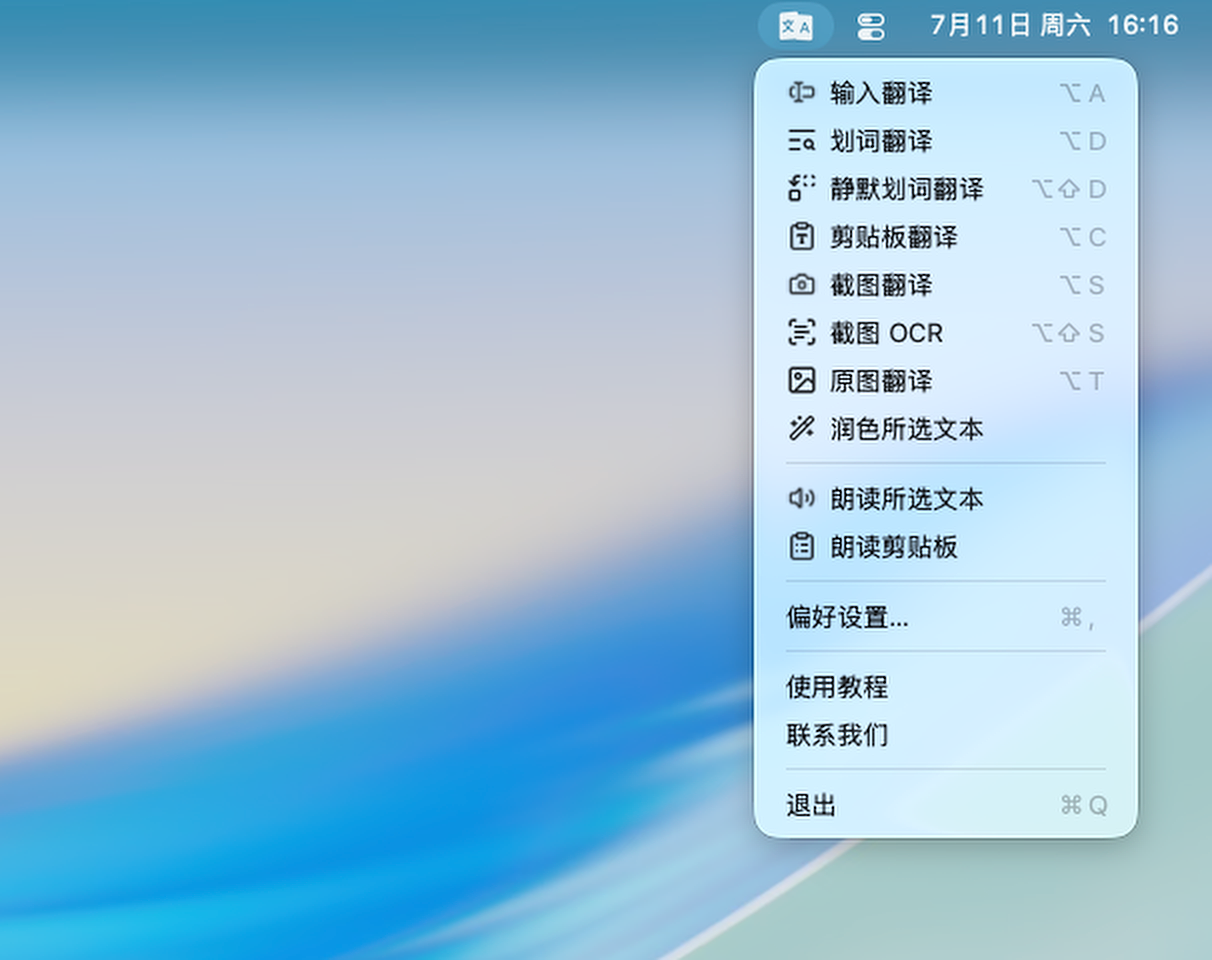
菜单里有十四项,顺序如下:
| 菜单项 | 快捷键 | 作用 |
|---|---|---|
| 输入翻译 | ⌥A | 打开一扇空的翻译窗口,供你输入或粘贴。 |
| 划词翻译 | ⌥D | 翻译你在别的 App 里选中的文字。 |
| 静默划词翻译 | ⇧⌥D | 就地把选中的文字替换成译文,不打开窗口。 |
| 剪贴板翻译 | ⌥C | 翻译你刚刚复制的文字。 |
| 截图翻译 | ⌥S | 在屏幕上框一块区域,翻译里面的文字。 |
| 截图 OCR | ⇧⌥S | 框一块区域,把文字提取出来但不翻译。 |
| 原图翻译 | ⌥T | 框一块区域,让译文盖在原图上。 |
| 润色所选文本 | 无 | 用同一种语言重写你选中的文字。 |
| 朗读所选文本 | 无 | 朗读你选中的文字。 |
| 朗读剪贴板 | 无 | 朗读你刚刚复制的文字。 |
| 偏好设置… | ⌘, | 打开「TransOne 设置」窗口。 |
| 使用教程 | 无 | 在浏览器里打开这份指南。 |
| 联系我们 | 无 | 在浏览器里打开支持页面。 |
| 退出 | ⌘Q | 退出 TransOne。 |
前七项自带上表所示的快捷键,润色和两个朗读项默认没有快捷键,你可以在键盘快捷键里为它们录制一个。
菜单打开时,快捷键会暂停
菜单落下期间,TransOne 的全局快捷键会被挂起,所以你在每一项旁边看到的按键此刻只是菜单快捷键,不会触发两次。关掉菜单,全局快捷键就恢复了。
默认图标不是非用不可。在设置 ▸ 通用里你可以换成自己的图片,或者干脆把图标去掉。细节见设置详解。
翻译窗口
凡是显示译文的地方,显示它的都是同一扇窗口。不管你是往里输入、翻译了一段选中的文字,还是截了屏,它都是被反复复用的那一扇,所以看起来、用起来始终一致。
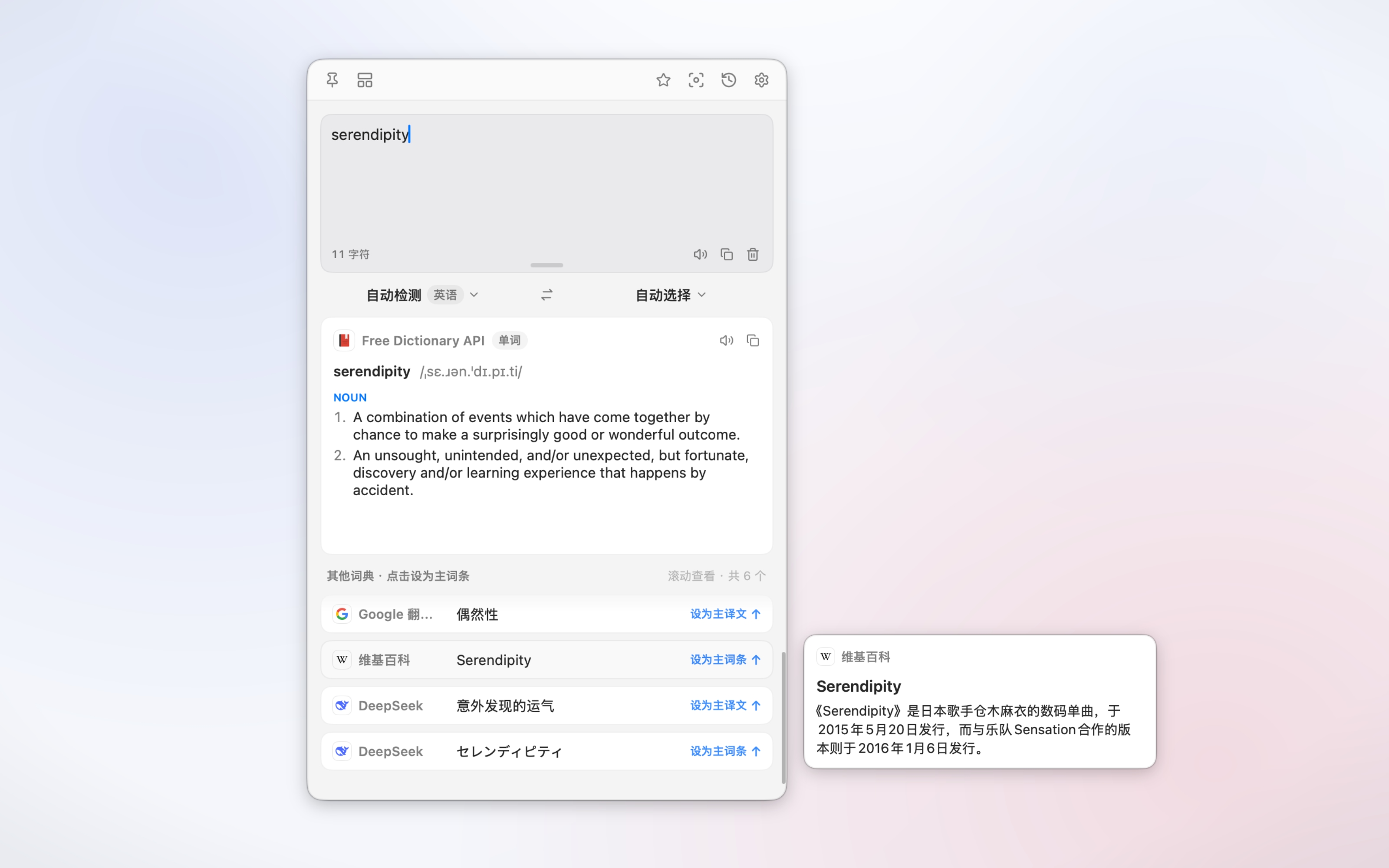
这扇窗口会浮在你正在做的事情之上,并且像聚焦(Spotlight)那样,接过键盘焦点却不切换 App。你当前的 App 仍留在它身后,位置不丢,你可以边翻译边不离开原处。窗口从上到下有四块:工具栏、输入框、语言栏和结果区。
工具栏
工具栏横在窗口顶部。它的按钮,从左到右:
| 按钮 | 作用 |
|---|---|
| 固定 | 让你点到别处时窗口不关闭(见下文)。 |
| 视图模式 | 在聚焦模式和对比模式之间切换结果。 |
| 收藏(星形) | 把当前这条结果存进收藏。 |
| 截图 | 关闭窗口,开始一次截图翻译。 |
| 历史 | 就地下拉你最近的翻译(见下文)。 |
| 设置 | 打开偏好设置。 |
想移动窗口,就拖动工具栏上任何空白的地方。固定和视图模式在左边,收藏、截图、历史和设置在右边。
最近的翻译
点工具栏上的历史,会在窗口里就地下拉一小列你最近的翻译,既不关闭窗口,也不跳到别的窗口。每一行显示原文,以及结果的一行预览。点其中一条,就把那次翻译就地取回:它按当初保存的样子原样显示,不会重新翻译,语言栏也回到当时用的那一对。
列表底部的查看全部历史…会打开设置 ▸ 历史,完整、可搜索的列表在那里。TransOne 保留的全部内容见历史与收藏。
输入框
工具栏下面就是你输入的那个框。它一开始有三行高,你可以拖动底部正中的小手柄把它拉高,设好的高度下次还记得。
- Return 翻译你输入的内容。
- ⇧Return 换行,而不是翻译。
- Esc 关闭窗口。
这里没有「翻译」按钮,Return 就是翻译。框的底部有一条页脚,左边显示字符数,右边是三个操作:复制、朗读和清空。
语言栏
输入框下面是一行:左边是源语言,中间是一个圆形的互换按钮,右边是目标语言。
- 源语言默认停在自动检测,并用一个小胶囊标出检测到的语言。
- 目标语言菜单的第一项是自动选择,它会根据检测出的源语言,在你的第一语言和第二语言之间挑一个。
- 互换按钮会旋转并对调两边。当源语言还在检测中,或者两边本就是同一种语言时,它会拒绝互换,并给出简短提示。
这里的选择只对这一次翻译有效
你在这里挑的任何语言,只作用于眼前这一条翻译。重新打开窗口,它就恢复成你的默认设置。想改动长期生效的默认值,去设置 ▸ 翻译设置。
结果区
在你翻译任何东西之前,结果区显示一个空状态:一行「翻译结果会显示在这里」、一句关于自动识别单词和句子的副标题,以及一排即将用到的引擎。
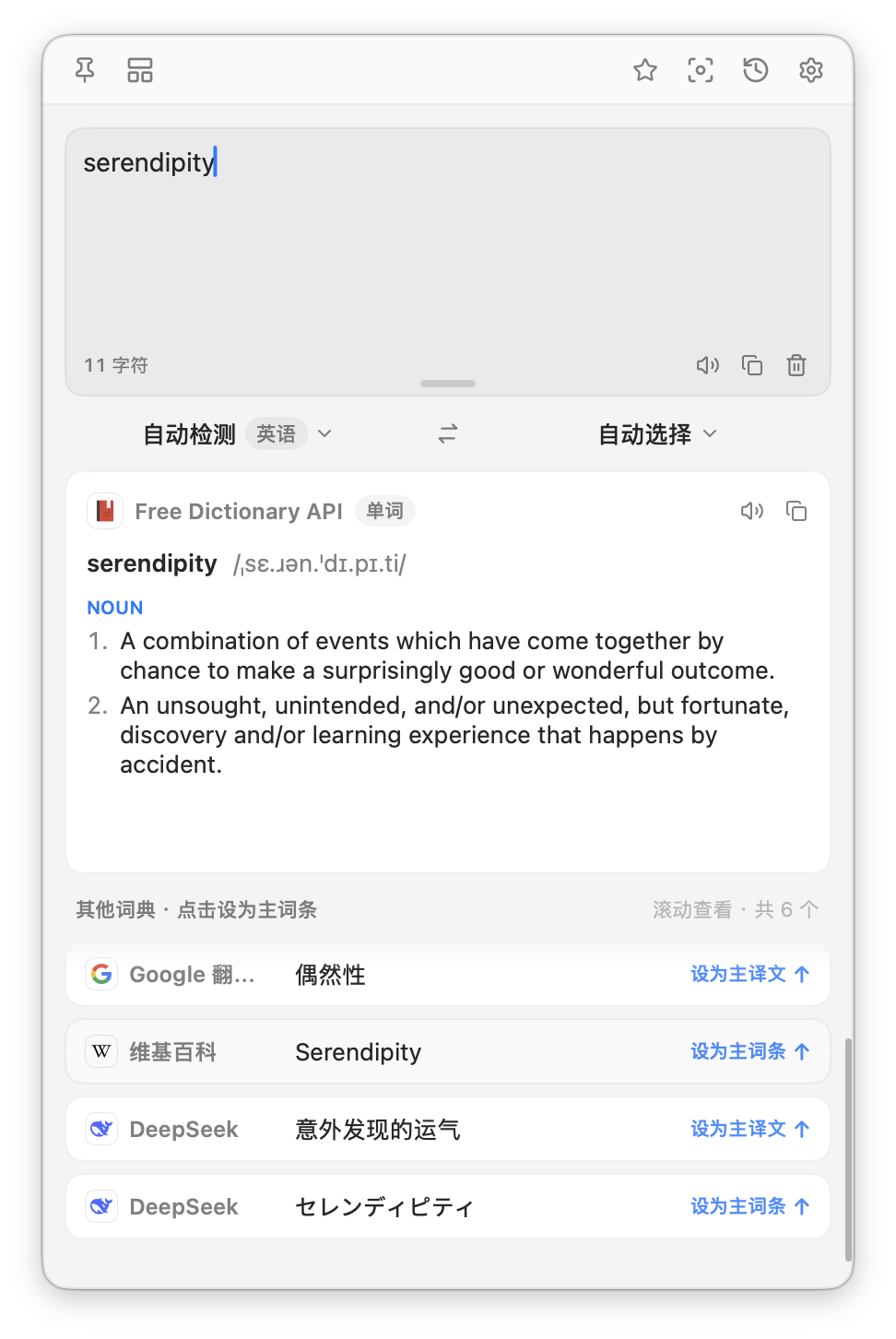
翻译之后,结果会以两种布局之一呈现。用工具栏里的视图模式按钮切换,或在设置 ▸ 翻译设置 ▸ 结果显示里切换,两处彼此同步,默认是聚焦模式。
聚焦模式
某一个引擎的译文占据顶部一张大的主卡片,标着推荐胶囊。其余引擎排成一列扁平的「其他引擎」列表,每个引擎只占一行、文字截断。点其中任意一行,就能把那个引擎提升到主卡片。
对比模式
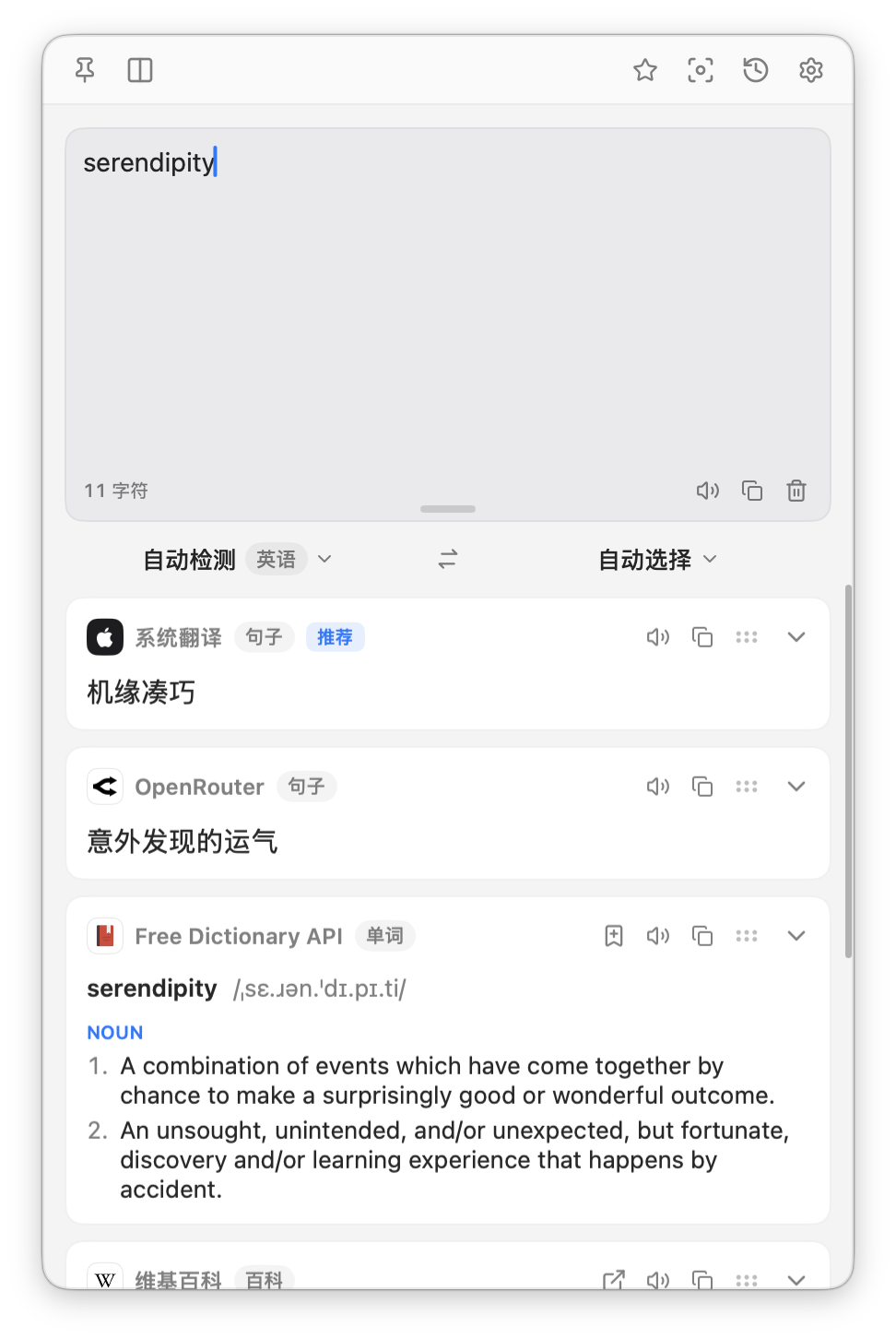
每个引擎各占一张通栏卡片,显示完整文字,排在一个可滚动的列表里,什么都不截断。你可以:
- 用卡片标题里的箭头折叠它。按住 ⌥ 再点箭头,可以一次折叠或展开全部卡片。
- 拖动卡片重新排序。
不止是译文
一次翻译可能带回不止一种卡片。除了译文,当你输入的是单个单词时可能出现词典卡片,短词条会出现百科卡片,如果你正在学第三种语言,还会有学习卡片。每张卡片都有自己的复制和朗读按钮。
窗口如何关闭
默认情况下,窗口一失去焦点就关闭:按 Esc、点到别的 App,或者点一下桌面都会关它。从源语言或目标语言菜单里选语言不会关闭它。
点工具栏里的固定,就能让它在你去别处忙时保持打开。固定之后,你点到别处它也不动,但 Esc 依然能关掉它。