
翻译方式
在 TransOne 里,有好几种方式可以发起一次翻译,它们最终都会汇到同一个翻译窗口。选哪一种,取决于你正在做什么:是要输入一段新文字,是要翻译在别的 App 里选中的文字,还是要处理你已经复制好的内容。
这一页讲的是文字入口。翻译屏幕上、图片里或游戏里的文字,走的是截图相关工具,在本页末尾会做个概览。
我该用哪一种?
先看这张表,找到和你此刻的情况对得上的那一行。
| 我想 | 方式 | 快捷键 | 权限 |
|---|---|---|---|
| 输入或粘贴文字来翻译 | 输入翻译 | ⌥A | 无 |
| 翻译我在别的 App 里选中的文字 | 划词翻译 | ⌥D | 辅助功能 |
| 把选中的文字直接替换成译文 | 静默划词翻译 | ⇧⌥D | 辅助功能 |
| 翻译我刚刚复制的内容 | 剪贴板翻译 | ⌥C | 无 |
| 连续复制两次来翻译 | 连续复制翻译 | 连按 ⌘C | 无 |
| 翻译图片里或屏幕上的文字 | 截图、原图与 OCR | ⌥S | 屏幕录制 |
如果划词翻译在你所在的 App 里不管用,或者你不想授予权限,那么剪贴板翻译 ⌥C 是处处都能用的稳妥选择。
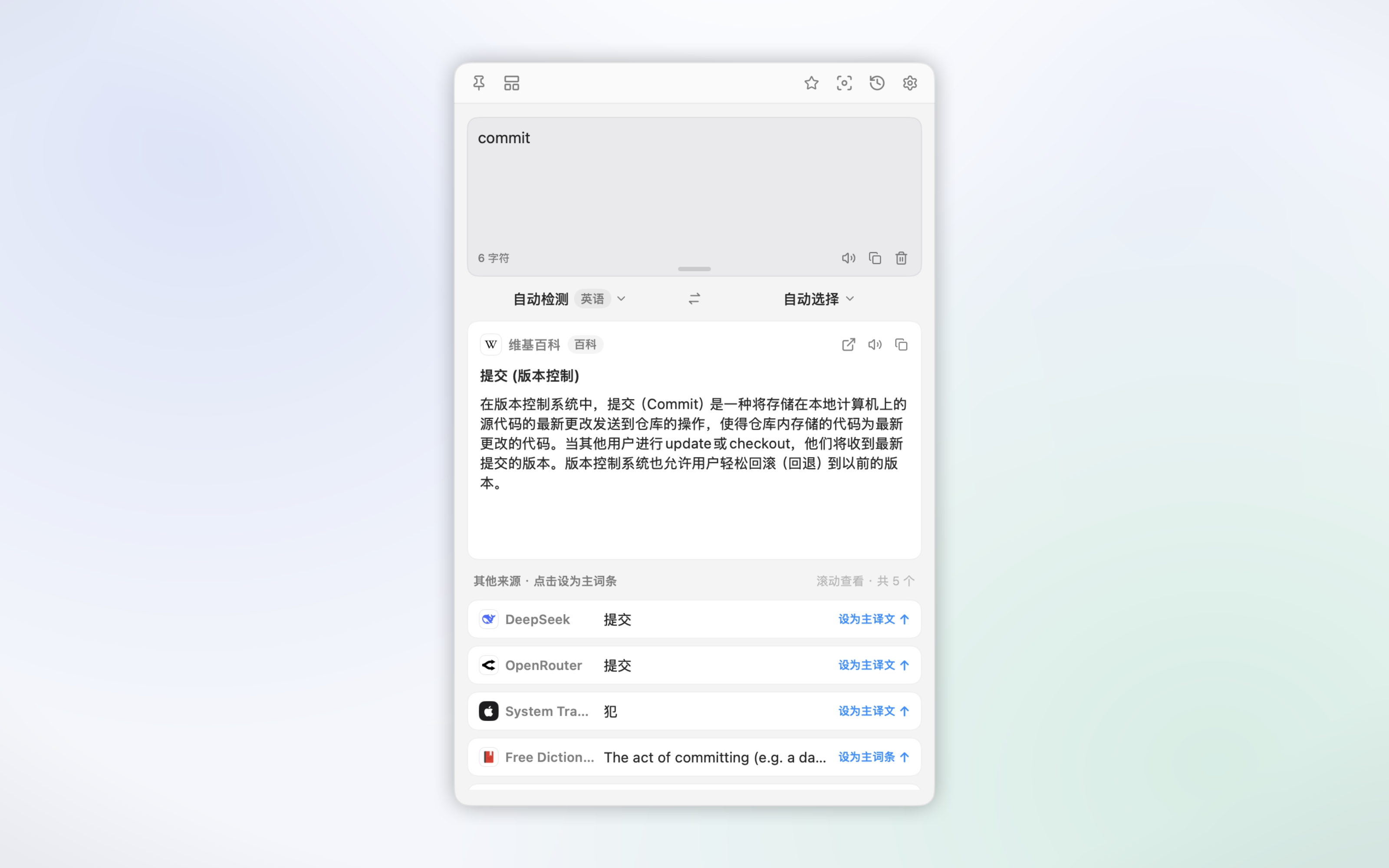
输入翻译
打开一个空的翻译窗口,光标已经落在输入框里,等你输入或粘贴。这是最朴素、永远都能用的起点,不需要任何权限。
- 按 ⌥A,或点击菜单栏图标,选择输入翻译。
- 输入或粘贴文字。
- 按 Return 翻译。⇧Return 则是换行。
TransOne 会判断你输入的是什么语言,把它翻译成你的语言。按 Esc 关闭窗口。
划词翻译
翻译你在别的 App 里高亮选中的文字,不用先复制。它需要「辅助功能」权限,因为读取别的 App 里的选区,正是 macOS 用「辅助功能」管着的能力。
- 在任意 App 里选中一段文字。
- 按 ⌥D,或点击菜单栏图标,选择划词翻译。
- 翻译窗口打开,你选中的文字已经译好。
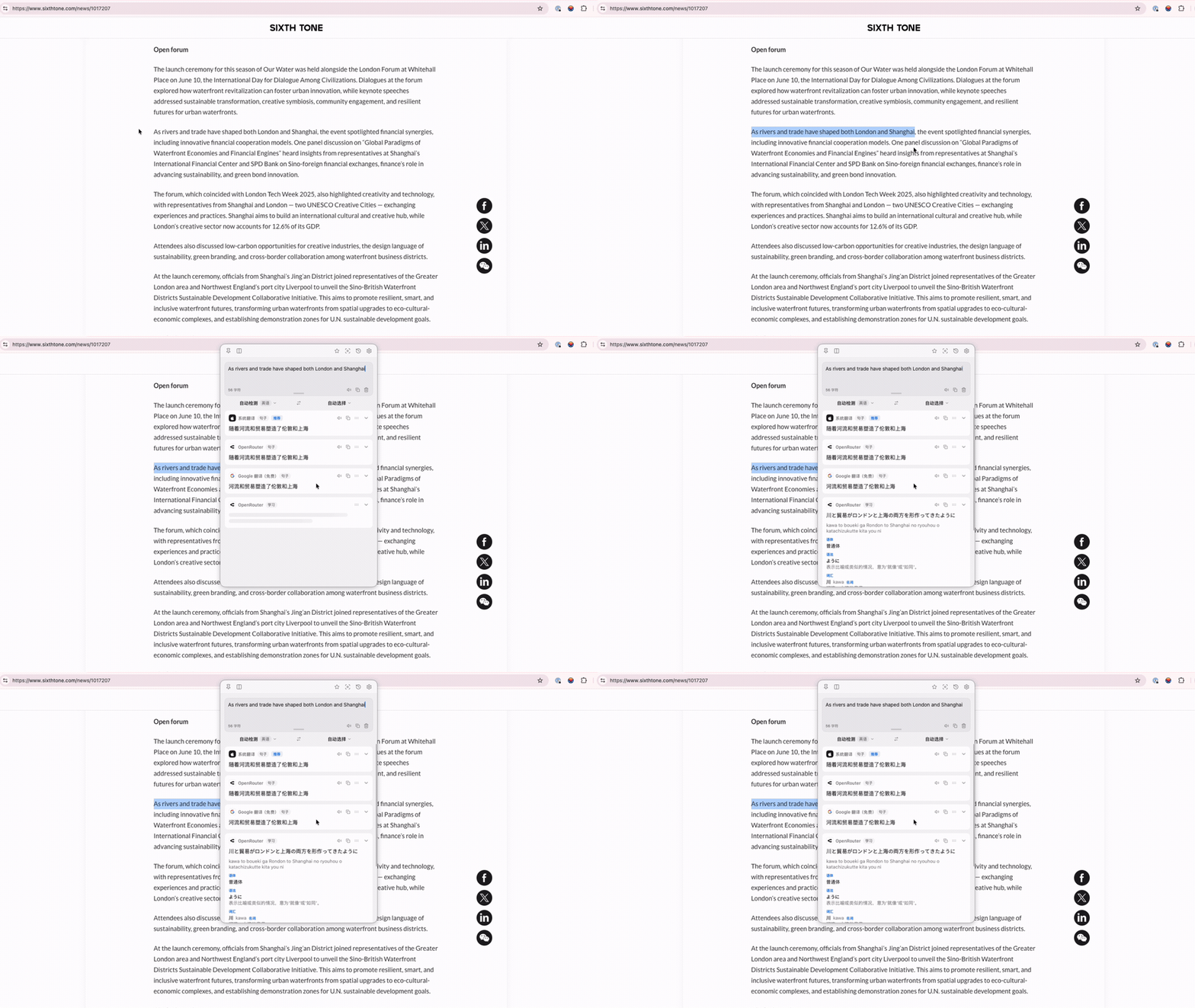
第一次使用时,TransOne 会打开「系统设置」对应的页面,并浮出一张引导卡片带你授予辅助功能权限。它即时生效,无需重启。
如果没有选中任何文字,⌥D 只会打开一个空窗口,效果和 ⌥A 一样。
有些 App 里它不起作用
有些 App 不会把选区交给 macOS,TransOne 也就读不到。这包括不少 Electron App(比如某些聊天和笔记 App)、终端,以及个别浏览器。在这些地方 ⌥D 没反应时,改用下面任意一种:
静默划词翻译
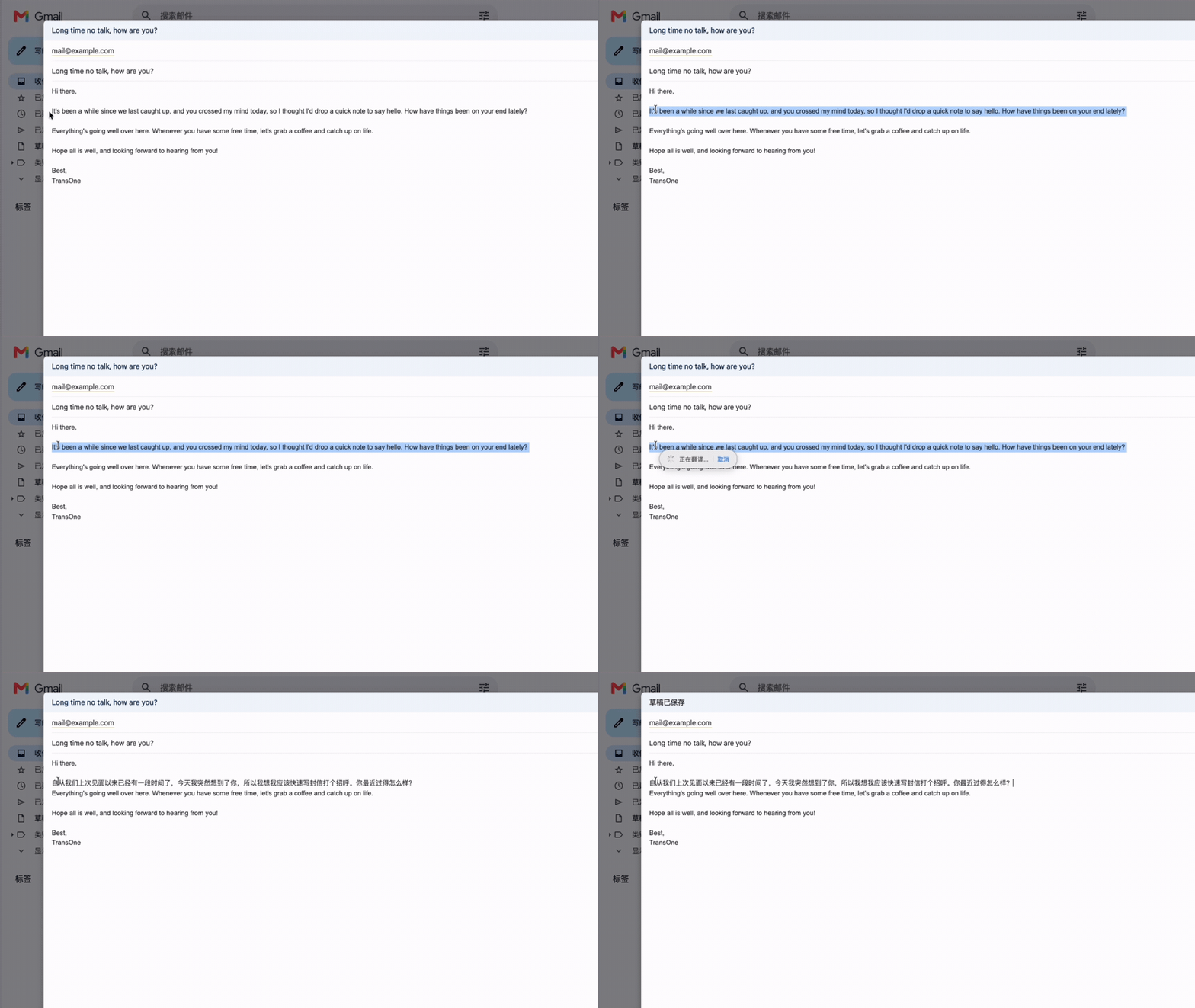
把选中的文字就地替换成译文,完全不打开翻译窗口。适合在文档或正在写的消息里,快速把一句话换成另一种语言。它需要「辅助功能」权限。
- 在任意 App 里选中一段文字。
- 按 ⇧⌥D,或从菜单里选择静默划词翻译。
- 选中的文字就地被译文替换。
有几点值得知道:
- 它只用你优先级最高的那一个已启用引擎,不会同时用多个,因为没有窗口供你对比结果。在翻译引擎里调整引擎顺序,就能决定用的是哪一个。
- 它靠把译文粘贴到选区上来写回,所以比普通划词翻译能用的地方更多,包括 WebKit 视图、 Electron App 和终端。
- 过一小会儿会浮出一个小指示器,带一个取消按钮。
- 如果一直没有结果,40 秒后它会放弃。
剪贴板翻译
翻译你最近复制的文字。这是最稳妥的翻译方式,因为复制在每个 App 里都好使,而且完全不需要权限。
- 在任意 App 里复制一段文字(⌘C)。
- 按 ⌥C,或从菜单里选择剪贴板翻译。
- 翻译窗口打开,复制的文字已经译好。
当划词翻译因为某个 App 不肯交出选区而没反应时,答案就是它:先复制文字,再按 ⌥C。
连续复制翻译
一个手势:快速按两次 ⌘C,就翻译复制下来的文字。它不需要权限,在每个 App 里都能用,包括划词翻译失灵的那些 Electron App 和终端。
它默认关闭。在设置 ▸ 快捷键 ▸ 快捷操作里打开,那里它叫复制两次即翻译,配的说明是「快速按两次 ⌘C,翻译复制的文本。」
为什么默认关闭
有些 App 一次复制会往剪贴板写好几种格式,剪贴板管理器或同步工具也可能紧跟着再写一次。这两种情况都可能被当成第二次复制,让它在你没打算翻译时就动了手。默认关闭,就不会有意外。如果这个手势合你的用法,再打开它。
打开之后:
- 两次 ⌘C 之间要相隔 0.2 秒以上。挨得太近,macOS 会当成一次按下,什么也不会发生。如果没触发,按慢一点。
- 复制图片或文件不会触发,只有文字才行。
提示:它从不读别的 App 的内容
这个手势只盯着剪贴板的「变更计数」,也就是 macOS 每次剪贴板变化时递增的一个数字。它看到剪贴板短时间内变了两次,就翻译你复制的那段文字,并不会去读你在别的 App 里做了什么。
截图、原图与 OCR
有三个工具用来翻译或提取屏幕上的文字:图片里、游戏里、视频里,或者不让你选中的 PDF 里的文字。它们都是让你框出一块区域来截取,需要「屏幕录制」权限。它们有自己的一页:截图翻译与原图翻译。
| 工具 | 快捷键 | 作用 |
|---|---|---|
| 截图翻译 | ⌥S | 框一块区域,读出里面的文字,在窗口里翻译。 |
| 截图 OCR | ⇧⌥S | 框一块区域,把文字读进输入框,不翻译。 |
| 原图翻译 | ⌥T | 框一块区域,把译文就地画在原图上。 |
从别处发起翻译
你也可以完全在 TransOne 之外发起一次翻译:
- PopClip,就是你选中文字时弹出的那个小工具条,可以一键把选区送进 TransOne。
- Raycast,可以运行一条快速链接,把你选中的文字送进 TransOne。
- 一个
transone://链接,能从任何可以打开链接的地方,用任意文字打开翻译窗口,并且已经译好。
这些方式分别在 PopClip、Raycast 和文字链接里讲。