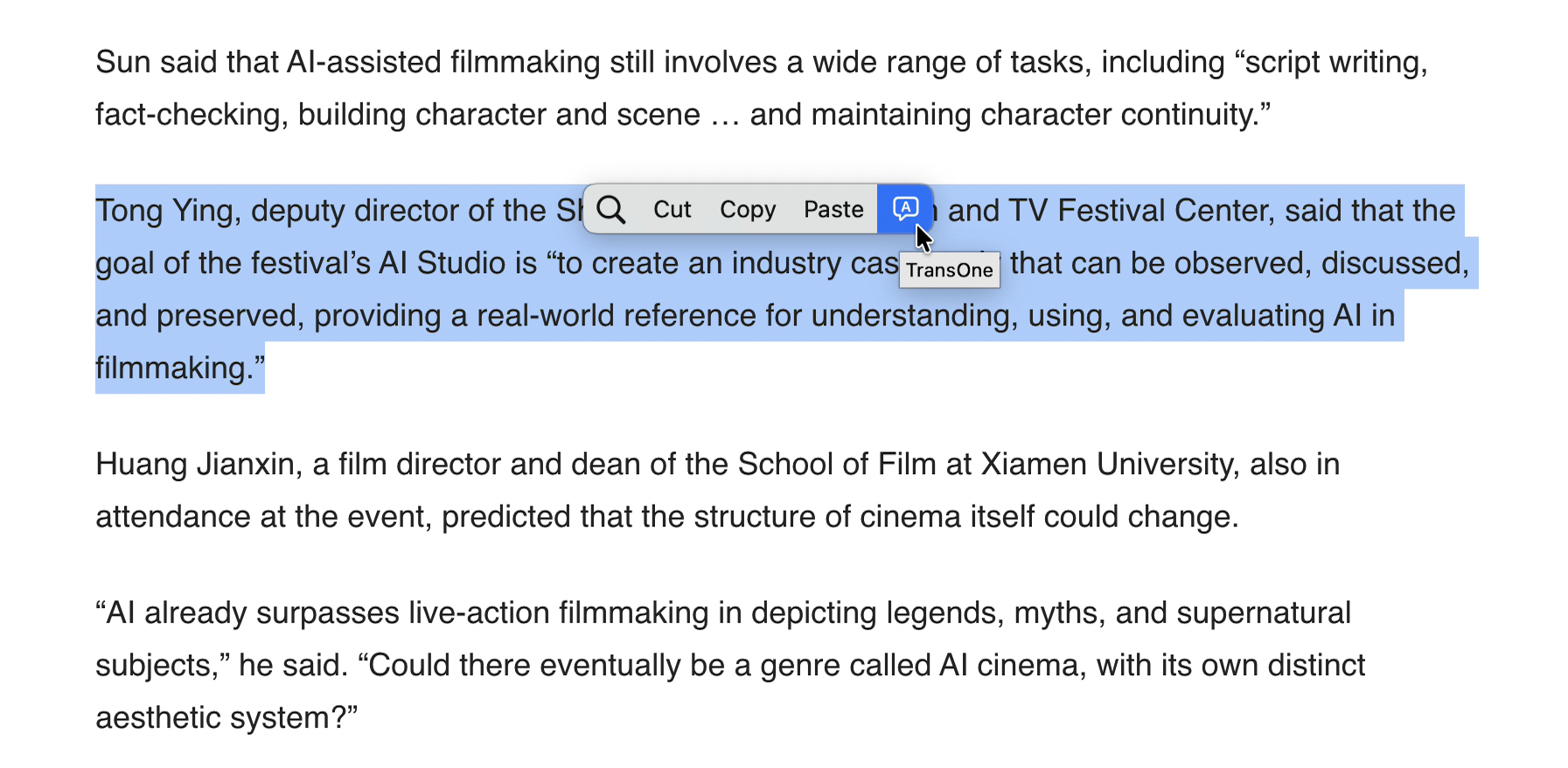
PopClip
有两种方式可以把文字送进 TransOne,而且完全不涉及 macOS 权限:一种是 PopClip,另一种是一条普通的文字链接。
PopClip 是什么
PopClip 是另一位开发者做的一个独立小工具。当你在几乎任何 App 里选中文字时,它会在选区上方弹出一小排按钮。它需要你单独购买。TransOne 只是提供一个可以加进去的动作。
为什么配合 TransOne 用
划词翻译靠辅助功能权限来读取你的选区,而少数 App 不允许这样做。PopClip 动作完全绕开了这一点:它不需要辅助功能权限,PopClip 能用的地方它都能用。选中文字,点 PopClip 栏里的 TransOne 按钮,翻译窗口就会带着这段文字打开,并且已经翻译好了。
安装 TransOne 动作
简单的方式,在 TransOne 里操作:
- 从菜单栏图标打开偏好设置(⌘,)。
- 进入设置 ▸ 快捷键。
- 在快捷操作下找到从 PopClip 翻译,点安装到 PopClip。
- PopClip 会请你确认,同意即可。
手动的方式,如果你想自己来:
- 复制下面这段代码,粘贴到任意文本框里(备忘录、搜索框,任何能打字的地方都行)。
- 选中你刚粘贴的这段文字。
- 在弹出的 PopClip 栏里点安装 TransOne 的那个按钮。
yaml
# popclip
name: TransOne
icon: symbol:character.bubble
url: transone://translate?text=***
说明
PopClip 是从你选中的文字里安装动作,而不是从剪贴板。所以手动安装时要先粘贴再选中,而不是只复制。