
截图翻译与原图翻译
屏幕上有些文字是选不中的:印在图片里的字、视频里的字幕、游戏的界面、扫描版 PDF,或者干脆不让你划选的 App。TransOne 照样能读出来。你在屏幕上框出一块区域,它就去看框里的像素。
这件事有三种做法,区别只在框选之后发生了什么:
- 截图翻译(⌥S):读出文字并翻译。
- 截图 OCR(⇧⌥S):把文字读进输入框,但不翻译。这是把图片里的文字提取出来的办法。
- 原图翻译(⌥T):把译文直接画在原图上,就盖在文字原来的位置。
开始之前
这三个动作都需要屏幕录制权限,它让 TransOne 能读出你框选区域里的像素。TransOne 只读你框出的那块区域,而且只在你主动截图时才读。授权方法见权限。
注意
屏幕录制权限要在你退出并重新打开 TransOne 之后才生效。如果你刚刚授权,截图动作却还提示缺少权限,点权限卡片上的退出并重新打开按钮即可。这一步只需做一次。
识别文字这件事由文字识别引擎完成。内置的 Apple 引擎离线可用、无需设置;如果它对你的素材力不从心,可以在文字识别页面换成云端引擎。
框选界面
三个动作的开头都一样:整个屏幕变成一个框选界面,让你圈出一块区域。
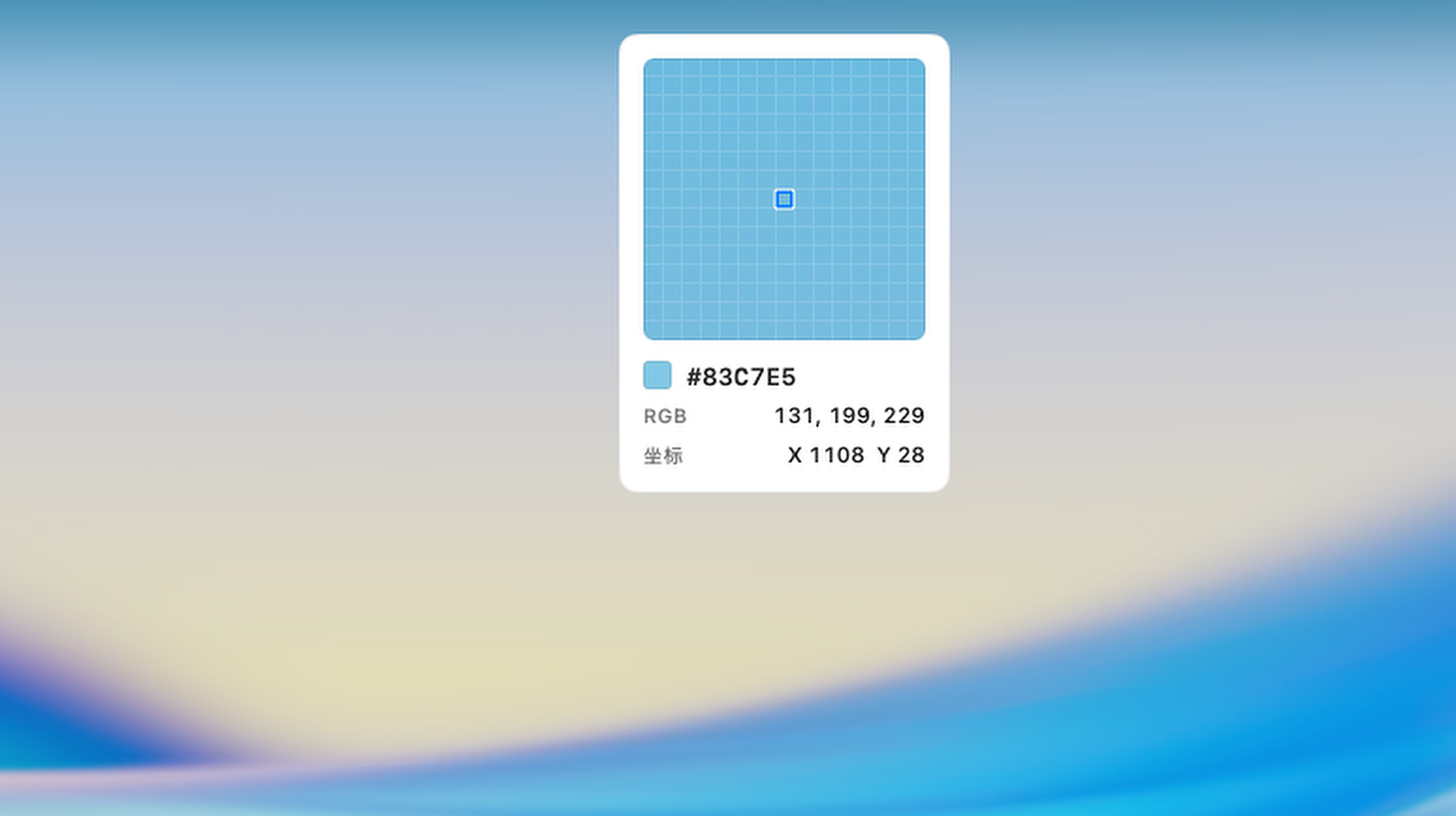
- 屏幕不会变暗。只有你选中的那块区域会被染上淡蓝色,四周依然看得清清楚楚。
- 两种框选方式:
- 拖出一个矩形框住文字。
- 把光标移到某个窗口上,点一下即可截取整个窗口。
- 一个放大镜跟着光标走,显示指针下方放大的像素、当前像素的十六进制颜色值和 RGB 值,还有光标坐标(拖动时则显示当前选区的尺寸)。
- 左下角有一张提示卡片,写着 esc 和一个取消按钮。
- 想取消,按 Esc,或者点桌面的空白处。
- 多显示器也能用。
截图翻译
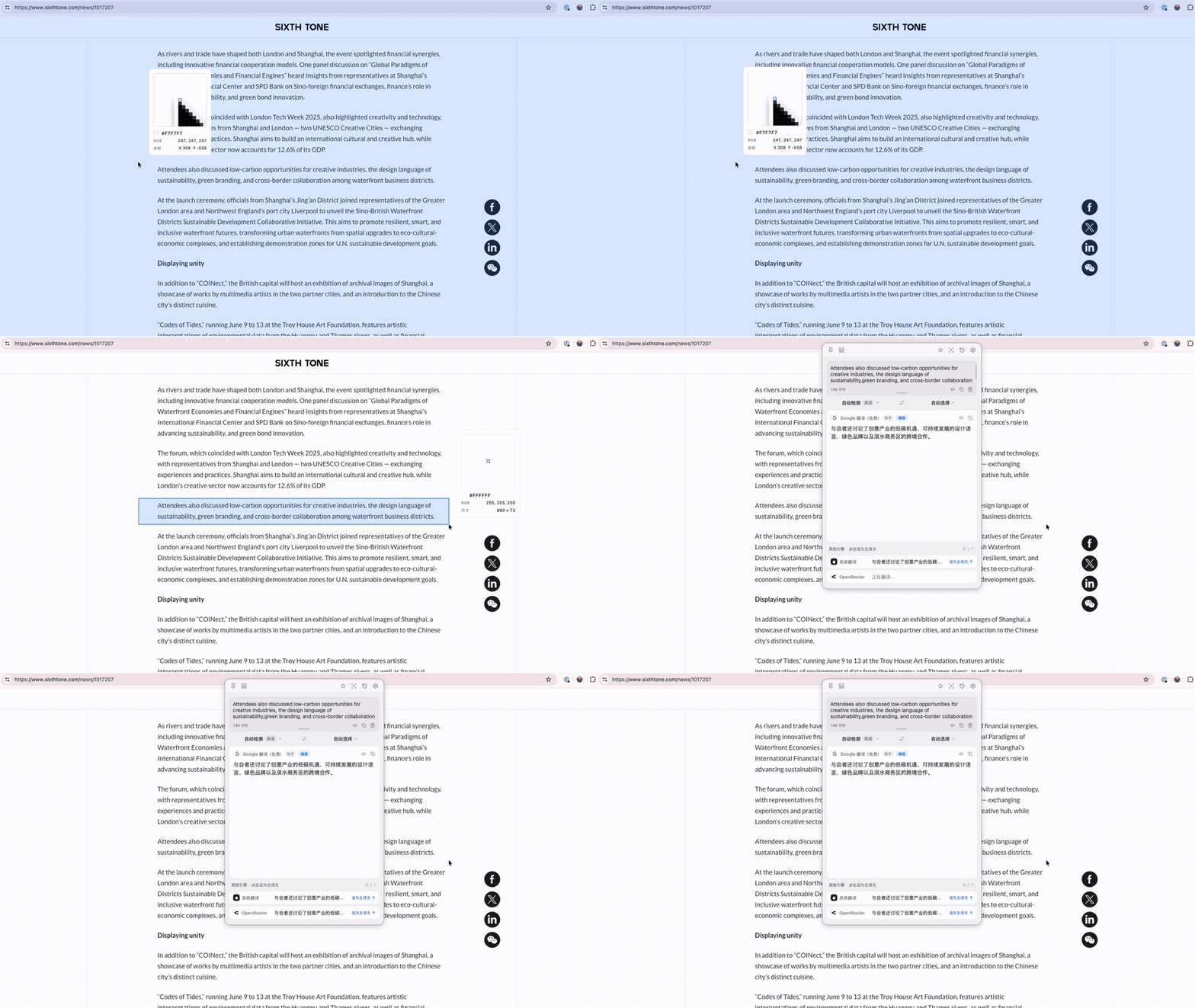
按 ⌥S,框住文字,TransOne 会自动识别并翻译。结果在翻译窗口里打开,就是其他动作共用的那个窗口,所以你可以在里面换引擎、复制译文、朗读,或者收藏。
需要看懂选不中的文字时就用它:看不懂的菜单、照片里的路牌、游戏里的一句对白。
截图 OCR
按 ⇧⌥S,框出一块区域。TransOne 会识别文字,把它放进翻译窗口的输入框,但不翻译。
这就是把图片里的文字提取出来的办法。文字进了输入框之后,你可以复制、编辑,或者按 Return 再翻译。
提示
「OCR」是「光学字符识别」的缩写,说白了就是把一张写着字的图片重新变回真正的、可以选中的文字。
原图翻译
按 ⌥T,框出一块区域。这一次 TransOne 不打开翻译窗口,而是在你框选的区域上正好盖一层单独的浮层。每一块文字都被一个圆角矩形盖住,矩形填的是它从图里取到的背景色,译文就画在上面,字号会自动缩到刚好放得下。
背景是纯色时效果最干净。背景比较花的时候,文字会落在一块纯色底上。
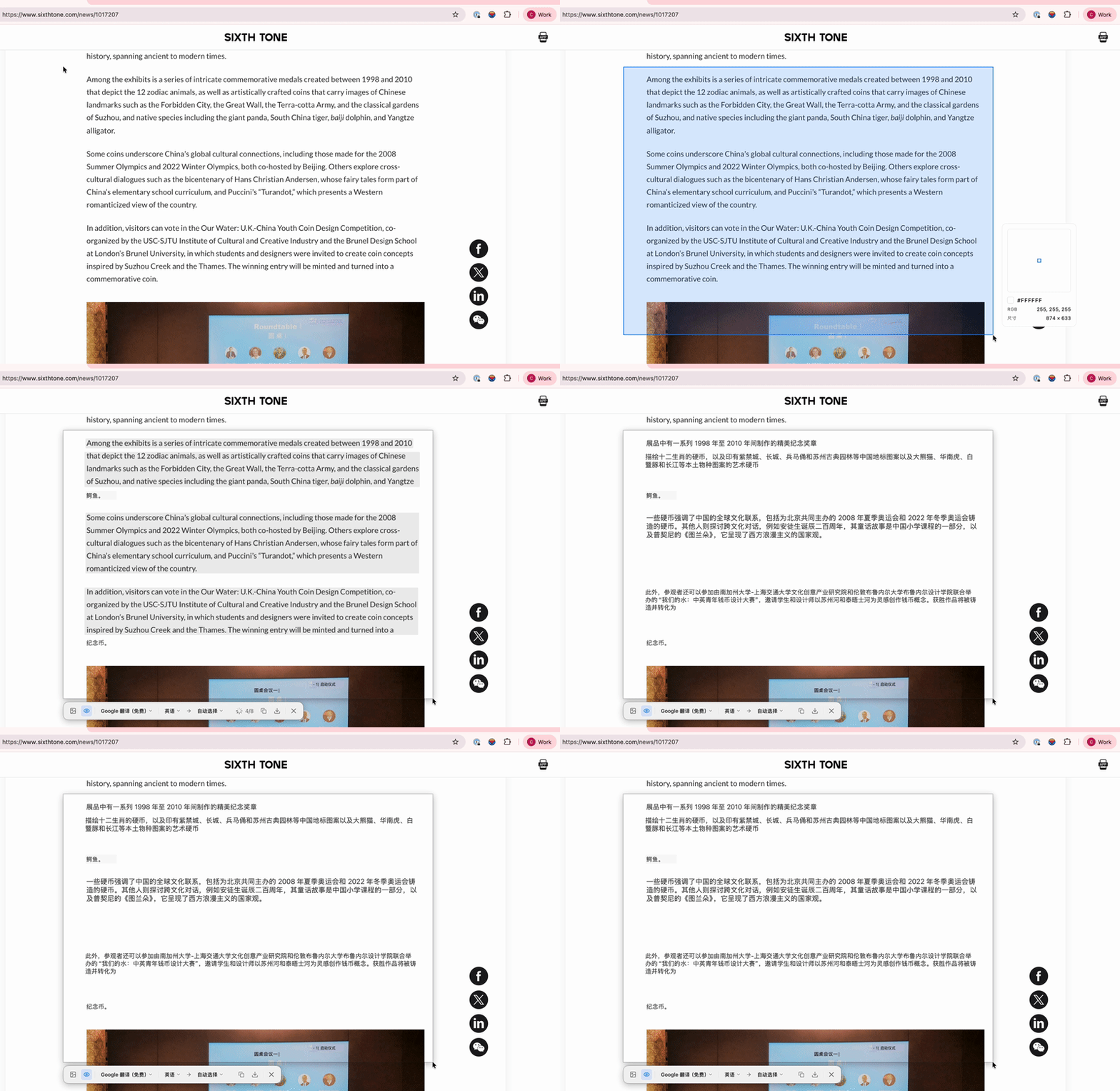
浮层上方的工具栏包含:
- 原文 / 译文切换,一下把整层在两者之间翻过来。
- 悬停预览(眼睛图标),默认开启:把光标停在某一块上,会用气泡显示这块文字的另一版。
- 翻译引擎菜单、源语言菜单和目标语言菜单。它们只对这一层浮层生效,不影响你保存的默认设置。
- 一个进度指示,翻译过程中显示 n/N。
- 复制图片和保存图片。保存会写出一张 PNG,画面和你看到的一模一样。
- 关闭。
还有几点值得知道:
- 点任意一块,会复制你当前在这块里看到的文字。
- 如果某一块翻译失败,点它就能重试。
- 如果每一块都因为同一个原因失败,中间会出现一张卡片,提供重试或去配置。
- 原图翻译的结果不会存进历史或收藏。
- 它只用端上识别引擎。
- 按 Esc、点浮层外面,或者切到别的 App,浮层都会关闭。
你的截图是私密的
TransOne 截下的图片用来读出文字,之后就丢弃了。它不保存在任何地方,也从不离开你的 Mac。完整说明见隐私与数据。